
Ditt første møte
Start ditt første videomøte med sanntidsoversettelse på få minutter.
Ditt første møte
Denne veiledningen viser deg hvordan du oppretter og gjennomfører ditt første møte med oversettelse i sanntid.
Start et møte
Etter at du har logget inn, åpner du siden Meetings fra sidepanelet:
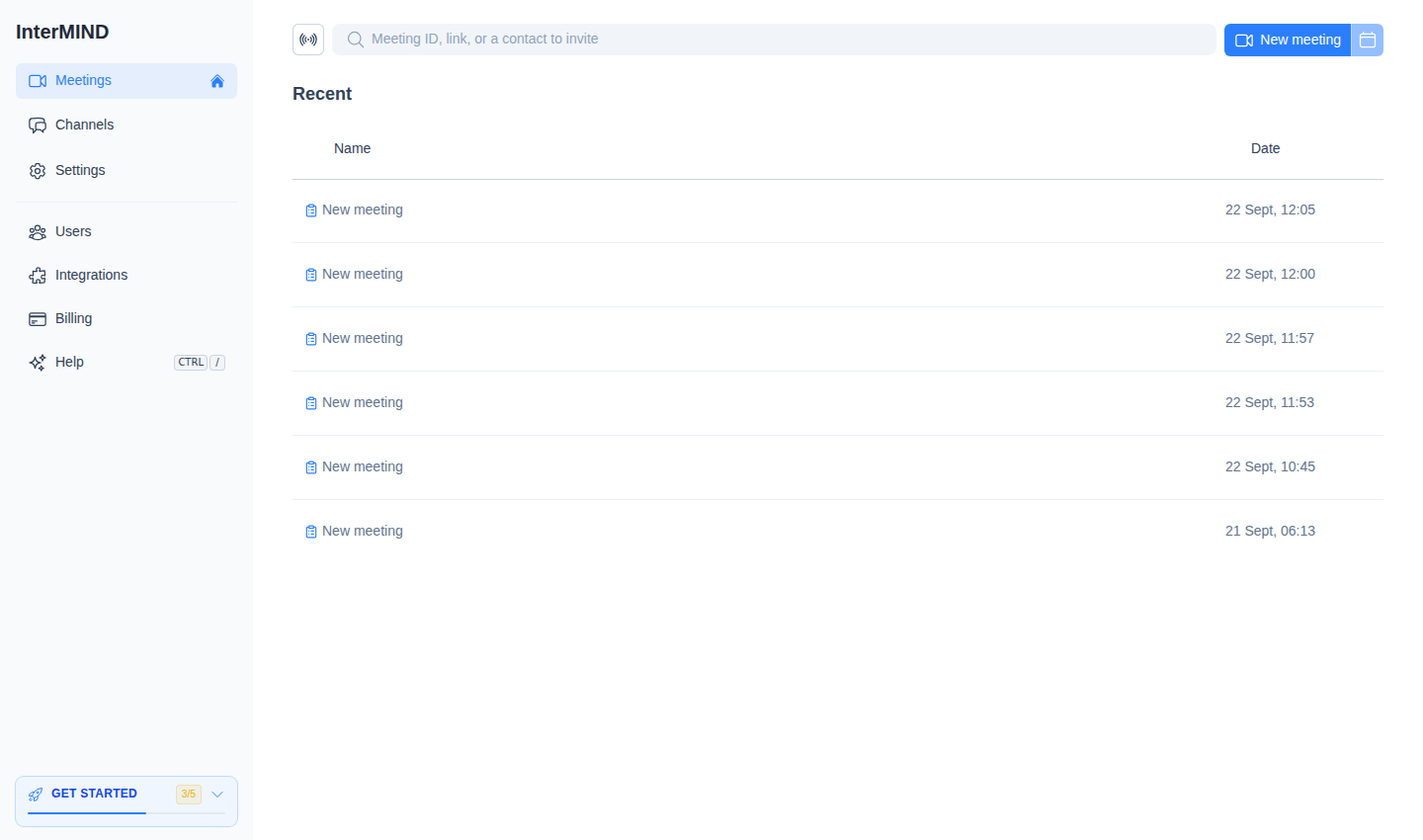
- New meeting — Klikk på New meeting. Møtet opprettes, og du går rett inn i det via skjermbildet før du blir med. Hvis du vil hente lenken uten å bli med, bruker du Copy link i ⋯-menyen på raden.
- Join or invite — Lim inn en møte-ID eller URL i søkefeltet for å bli med, eller skriv navnet eller e-postadressen til en kontakt for å sende en invitasjon.
- Schedule for Later — Klikk på kalenderknappen på møtets rad for å åpne Google Calendar eller Outlook med møtelenken ferdig utfylt.
Oppsett før du blir med
Før du går inn i møterommet ser du skjermbildet Pre-Join Setup:
- Camera preview — Se hvordan du ser ut før du blir med
- Microphone selection — Velg hvilken mikrofon du vil bruke
- Camera selection — Velg hvilket kamera du vil bruke
- Mute/unmute — Start med kamera eller mikrofon av
Klikk på Join når du er klar.
Det finnes ingen bryter for dette skjermbildet. InterMIND hopper over det av seg selv når du først har blitt med med et bestemt oppsett av kamera, mikrofon og høyttaler, og viser det igjen når oppsettet endres. Se Meeting Defaults.
Slå på oversettelse
Når du er i møtet:
- Åpne menyen More i kontrollfeltet nederst på skjermen
- Klikk på Enable translation (språkikonet) for å slå på oversettelse i sanntid. Dette valget vises bare når det brukes mer enn ett språk i møtet
- Velg språket ditt i undermenyen Translation language i samme More-meny. Dette er språket du vil høre
- Når andre deltakere snakker, oversettes det de sier til språket du har valgt, i sanntid
Du hører den oversatte lyden automatisk. Du kan også slå på undertekster for å se oversettelsen som tekst.
Inviter andre
Del møtet med andre:
- Kopier møtelenken fra adressefeltet eller delingsknappen
- Send den til deltakerne via e-post, chat eller en annen meldingsapp
- Deltakere med konto kan klikke på lenken og bli med direkte
- Deltakere uten konto kan bli med som gjester (møteverten må godkjenne dem)
Bruk møtekontrollene
Kontrollfeltet nederst gir rask tilgang til:
| Kontroll | Funksjon |
|---|---|
| 📹 Kamera | Slå kameraet av/på |
| 🎤 Mikrofon | Slå mikrofonen av/på |
| 💬 Chat | Åpne chatten i sidepanelet under møtet |
| 👥 Deltakere | Åpne deltakerpanelet |
| 🖥️ Skjerm | Del skjermen din |
| ⋯ More | Reaksjoner, rekke opp hånden, oversettelse, undertekster, opptak, enheter |
| 🚪 Leave | Forlat møtet |
Du finner detaljer om hver enkelt kontroll i Meeting Controls.
Hva nå?
- Lær om møtekontrollene — Kamera, mikrofon, skjermdeling og mer
- Sett opp oversettelse — Velg språk og konfigurer undertekster
- Bruk chatten — Send meldinger under og utenfor møter
- Inviter teamet ditt — Legg til teammedlemmer i organisasjonen din