
Testrom
Testrom
Testrommet på /browser-test er en side i form av et meeting, uten andre deltakere. Alt du ellers ville sjekket foran andre – kamera, mikrofon, høyttalere, skjermdeling og nettverk – kan du sjekke her først, helt på egen hånd.
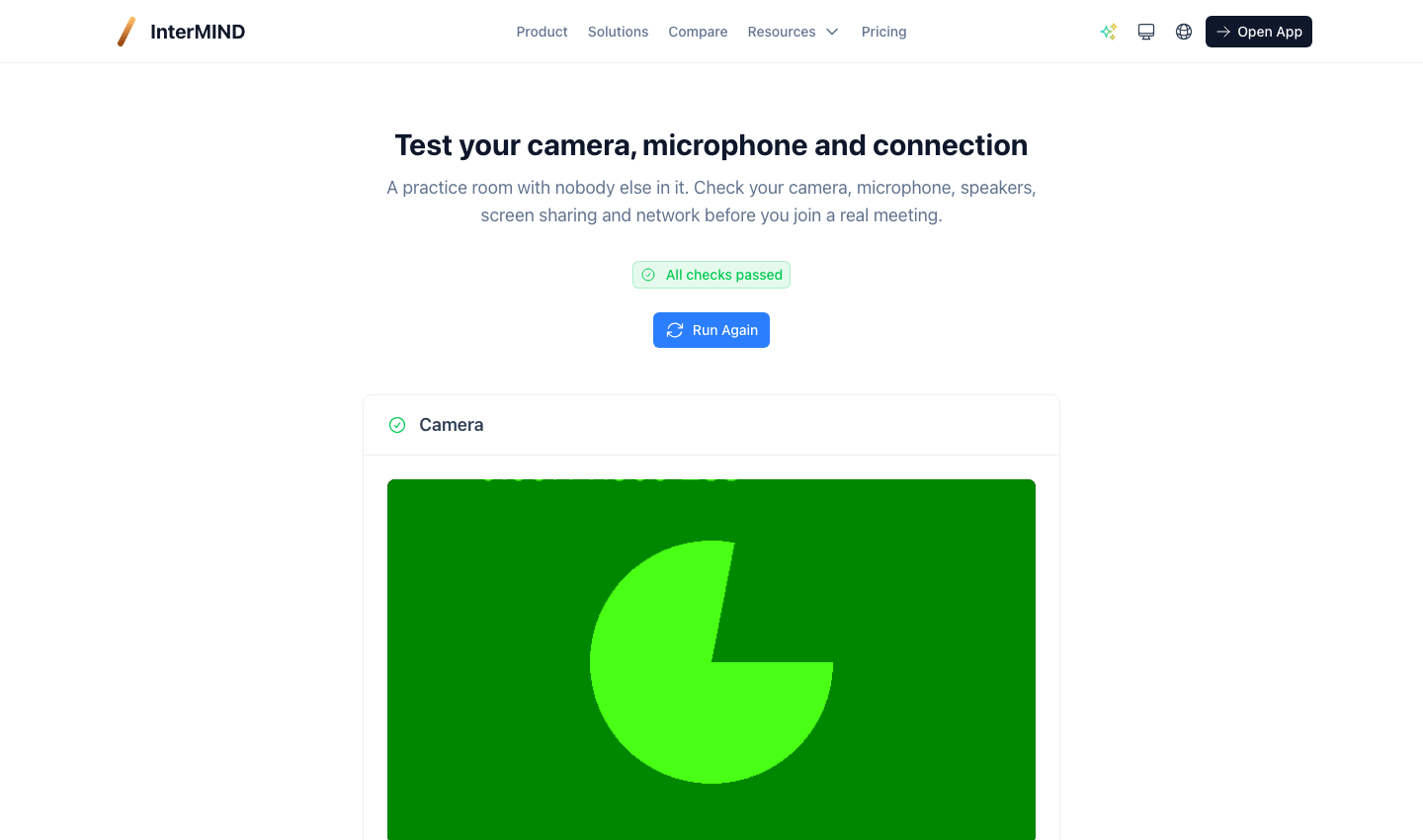
Du trenger ingen konto og ingen meeting-lenke: åpne siden, gi tilgang til kamera og mikrofon, så kjører siden i gang.
Hva som sjekkes
Kamera
En direkte forhåndsvisning av det andre deltakere ville sett. Har du flere kameraer, velger du det du vil bruke. Valget lagres i denne nettleseren og er kameraet ditt neste meeting starter med.
Mikrofon
En nivåmåler som beveger seg mens du snakker. Si noe: når stolpene beveger seg, blir mikrofonen din hørt. Velg en annen mikrofon fra listen hvis stolpene står stille.
Høyttalere
Spill av testlyden og bekreft at du hører den. I nettlesere som støtter valg av utgang (Chrome, Edge) kan du også velge hvilken høyttaler eller hodetelefon som spiller den av. Safari bruker alltid systemets standard.
Skjermdeling
Start en deling for å bekrefte at nettleseren din tillater det, og se nøyaktig hva som ville blitt sendt. Ingen ser på – du er alene i rommet. Stopp delingen når du er ferdig, eller lukk valgvinduet for å avbryte.
Tilkobling
Siden kjører også de tekniske sjekkene automatisk:
- Codecs – om nettleseren din kan kode VP9, codecen som meetingene våre publiserer med
- ICE-kandidater og STUN – om nettverket ditt lar en samtale nå ut til omverdenen, og hvor lang tid det tar før det første svaret kommer
- Båndbredde – et estimat over fem sekunder, sammenlignet med kvalitetsforhåndsinnstillingene (360p, 720p, 1080p)
Et oppsummeringsmerke øverst viser hvor mange sjekker som ikke bestod.
Slik kommer du dit
- Fra Meetings – signalikonet ved siden av meeting-feltet
- Fra skjermen før du blir med – lenken «åpne testrommet» under knappene, som åpnes i en ny fane slik at du ikke mister meetinget du var i ferd med å bli med i
- Fra bunnteksten på nettstedet, eller direkte på
/browser-test
Hvis en sjekk mislykkes
Testrommet rapporterer det det ser. Løsningene finner du i Feilsøking. Tillatelser for kamera og mikrofon er den vanligste årsaken – en blokkert tillatelse vises som en avslått forespørsel og ingen forhåndsvisning.