
Integrasjoner
Integrasjoner
InterMIND integrerer med eksterne tjenester på ett sted: dine egne tilkoblinger — kalender, Slack, Telegram, API-nøkler, AI-assistenter — og tilkoblingene på teamnivå — katalogsynkronisering, domeneadministrasjon og SSO.
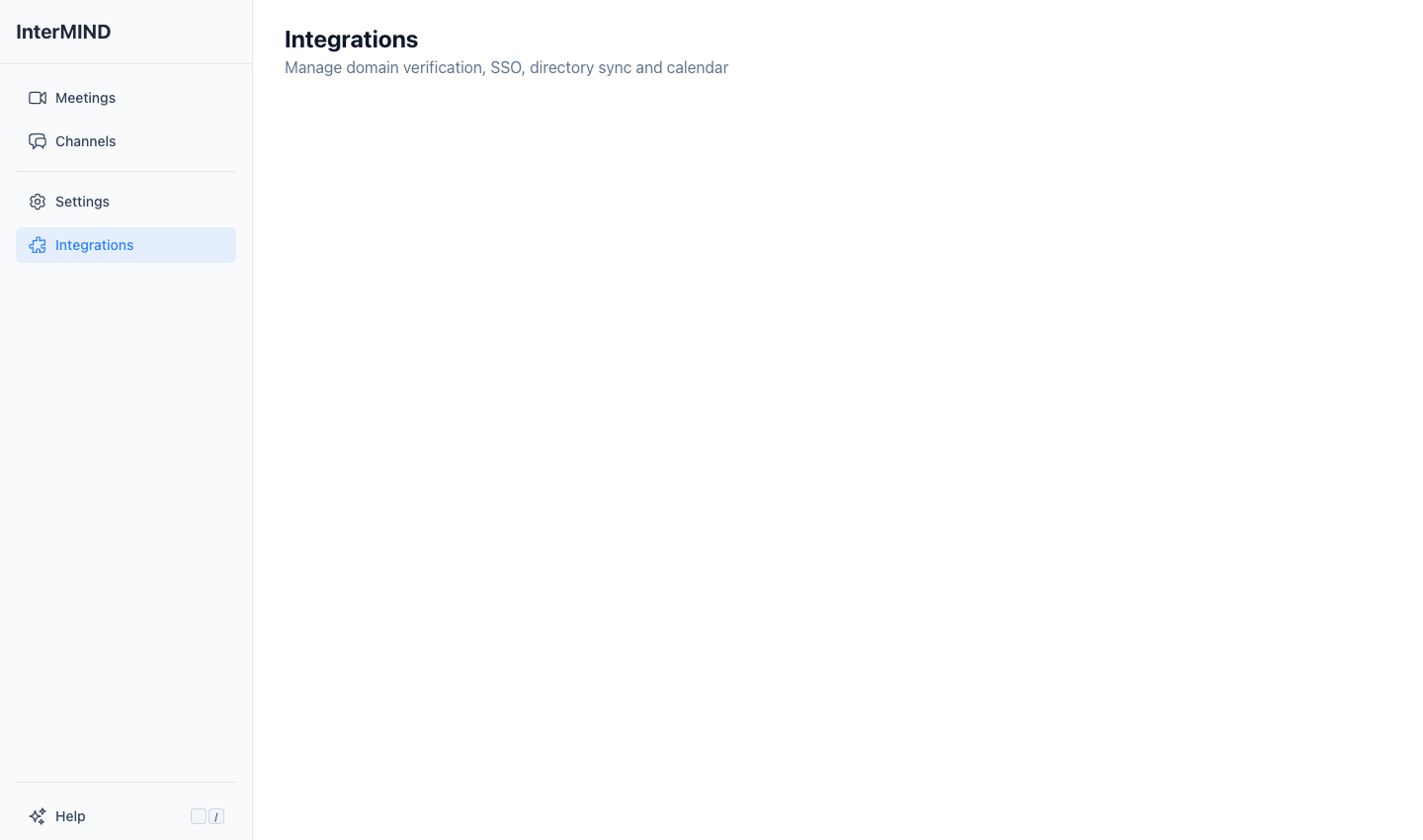
Siden Integrations nås fra sidemenyen. Hvilke kort som vises, avhenger av rollen din og abonnementet ditt:
| Blokk og kort | Hvem ser det |
|---|---|
| Dine tilkoblinger — Kalender, Slack, Telegram, API-nøkler, AI-assistenter (MCP) | Alle innloggede medlemmer |
| Team — Directory Integration | Teameiere og administratorer, på alle abonnementer |
| Team — SSO, Domain Management | Teameiere og administratorer. På et abonnement uten disse vises kortene under Not in your plan sammen med abonnementet som kreves; et klikk på et kort viser hvilket abonnement det gjelder |
Medlemmer som ikke administrerer teamet, ser ikke blokken Team.
Domeneadministrasjon
Verifiser organisasjonens domener for å aktivere SSO og automatisk teammedlemskap.
Legge til et domene
- Åpne siden Integrations fra sidemenyen
- Skriv domenet ditt (f.eks.
yourcompany.com) i inndatafeltet i kortet Domain Management - Trykk Enter, komma eller mellomrom for å legge det til
- Domenet vises med statusen «pending»
Verifisere et domene
Domener verifiseres via DNS TXT-poster:
- Kopier verifiseringskoden som vises for domenet ditt
- Legg til en DNS TXT-post hos domeneregistratoren din (f.eks. GoDaddy, Cloudflare)
- Bruk verifiseringskoden som verdi for TXT-posten
- Klikk Verify All, eller vent på den automatiske kontrollen som kjøres hvert 60. sekund
- Når DNS-endringen har spredt seg, endres domenestatusen til «verified» ✓
Domenestatuser
| Status | Ikon | Betydning |
|---|---|---|
| Verified | ✓ | Domenet er bekreftet — SSO kan aktiveres |
| Pending | ⏳ | Venter på DNS-verifisering |
| Invalid | ✗ | DNS-kontrollen mislyktes — sjekk TXT-posten |
SSO
Tilgjengelig på: Business- og Enterprise-abonnementer
Krever: Minst ett verifisert domene
Medlemmer som logger inn med en e-postadresse på et av de verifiserte domenene dine, blir automatisk med i teamet ditt (se Domeneadministrasjon ovenfor). Når en identitetsleverandør er konfigurert i kortet SSO, logger de inn via den: påloggingsside → Sign in with SSO → jobb-e-post → din IdP.
Konfigurasjon av identitetsleverandør
Følg trinn-for-trinn-veiledningen SSO-oppsett for Okta, Microsoft Entra ID og Google Workspace.
| Leverandør | Konfigurasjon |
|---|---|
| OIDC / OpenID Connect | Issuer URL, Authorization URL, Client ID, Client Secret |
| Google Workspace | Kun verifisert domene — medlemmene bruker Google-kontoen sin |
Directory Integration
Synkroniser organisasjonens brukerkatalog for å forenkle teamadministrasjonen.
Støttede leverandører
| Leverandør | Tillatelser |
|---|---|
| Google Workspace | Skrivebeskyttet tilgang til brukerkatalogen |
| Microsoft 365 (Entra ID) | Skrivebeskyttet tilgang til brukerkatalogen |
Koble til en katalog
- Åpne siden Integrations fra sidemenyen
- Klikk Connect ved siden av leverandøren din i kortet Directory Integration
- Logg inn med en administratorkonto i OAuth-popup-vinduet
- Gi skrivebeskyttet tilgang til brukerkatalogen
- Tilkoblingsstatusen oppdateres til «Connected»
Viktig: Det kreves en administratorkonto hos leverandøren. Det bes kun om lesetilgang til brukerkatalogen — InterMIND endrer aldri katalogen din.
Koble fra
Klikk Disconnect ved siden av en tilkoblet leverandør for å fjerne katalogintegrasjonen.
Relaterte guider
- Slik henter du Telegram-chattene dine inn i InterMIND – og leser dem på ditt eget språkInterMIND Telegram-boten speiler gruppene dine, videresender de private en-til-en-chattene dine og beholder alt du videresender – enveis, uten dialoger å konfigurere. Hele veiledningen: slik kobler du til kontoen din, de tre rutingreglene, hva som nøyaktig havner i kanalene dine, og hva som forblir privat.
- E-post til kanal: hvordan en hvilken som helst tjeneste kan poste i teamchatten din uten bot – og hvorfor en adresse slår et bot-tokenHver InterMIND-kanal har sin egen e-postadresse. Pek et overvåkingsverktøy, et saksbehandlingssystem, et CRM eller en CI-pipeline mot den, så havner meldingen i kanalen for alle, med vedlegg intakte, og leses av hvert medlem på sitt eget språk. Den fullstendige mekanikken – hva som kommer frem, hva som fjernes, og begrensningene – og en side-ved-side-sammenligning med bot-baserte integrasjoner når det gjelder oppsett, hemmeligheter, nye forsøk og hvem som kan slå det av.
- InterMIND for Slack: slik fungerer det – start et møte med /intermind, og få oppsummeringen tilbake i tråden (2026)InterMIND-appen for Slack legger til én skråstrekkommando. /intermind starter et møte fra kanalen du er i – nå eller på et tidspunkt du velger – og legger ut lenken for å bli med. Når møtet er slutt, kommer oppsummeringen tilbake som et svar i samme tråd – eller i en kanal du velger med /intermind recaps here. Limte inn møtelenker vises som kort. Appen ber om fem tillatelser og leser ingen av meldingene dine. Slik fungerer installasjonen, kontotilkoblingen og leveringen av oppsummeringen, med begrensningene.