
Live-undertekster
Direkteundertekster
Direkteundertekster viser den oversatte teksten av det deltakerne sier, vist nederst på Meeting-skjermen i sanntid.
Wait — the locked rendering for Norwegian: the glossary has no Norwegian entries, so use natural Norwegian. "Meeting" in Norwegian SaaS is commonly "møte"; "real-time" is "i sanntid".
Direkteundertekster
Direkteundertekster viser den oversatte teksten av det deltakerne sier, nederst på møteskjermen i sanntid.
Slå på undertekster
- Bli med i et møte med oversettelse aktivert
- Åpne menyen Mer i kontrollfeltet og klikk Vis undertekster
- Oversatt tekst vises nederst på skjermen mens deltakerne snakker
- Samme valg blir til Skjul undertekster – klikk på det for å slå dem av
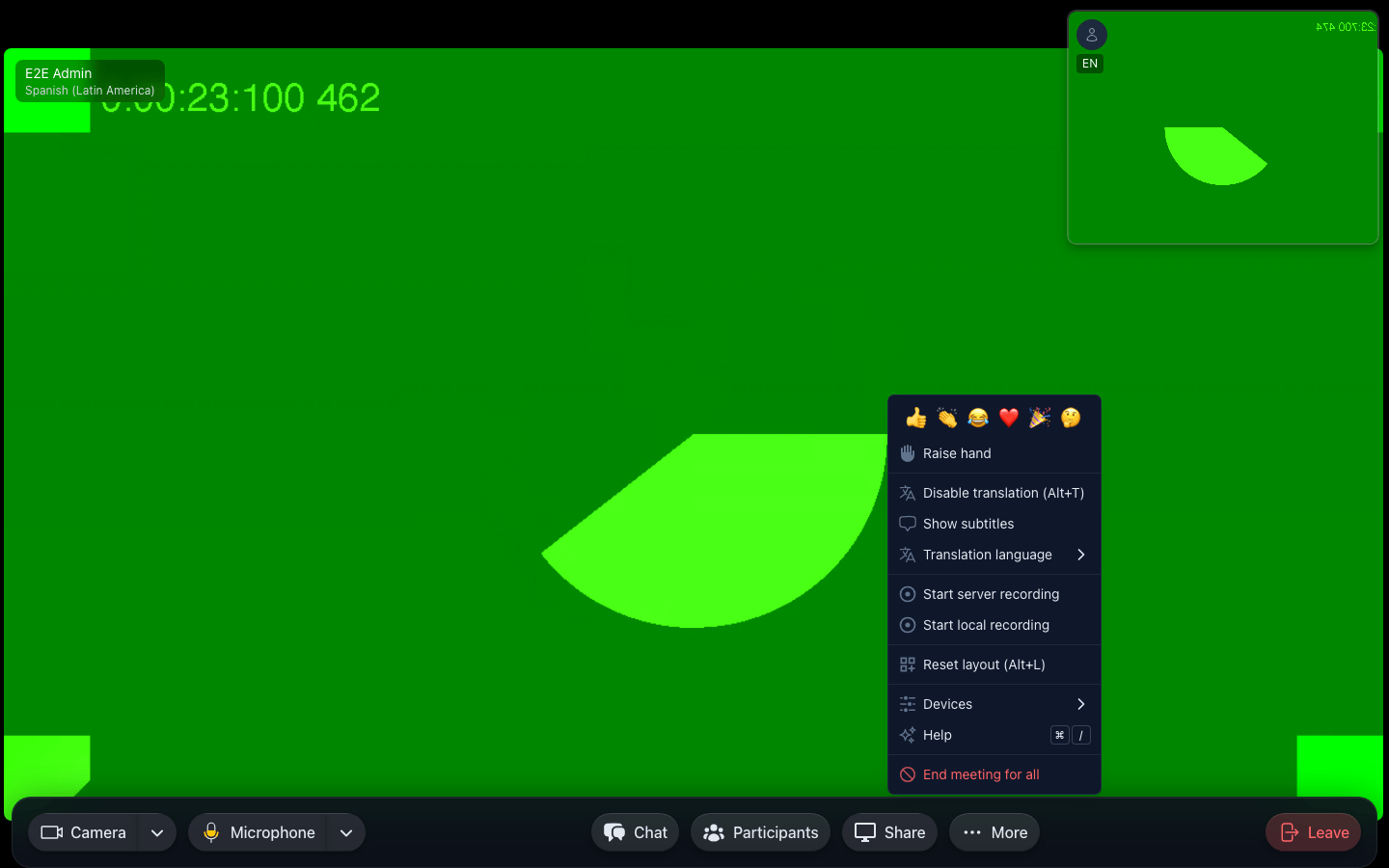
Slik fungerer undertekstene
- Undertekstene viser den oversatte teksten, ikke den opprinnelige talen
- De vises på språket du har valgt som oversettelsesspråk
- Undertekstene oppdateres i sanntid etter hvert som ord gjenkjennes og oversettes
- Hver undertekstlinje viser hva den som snakker akkurat nå, sier
- Når ingen snakker, tones undertekstene ut
Støtte for høyre-til-venstre-språk
Undertekstoppsettet snur automatisk til høyre-til-venstre når et RTL-språk oppdages, slik at fremtidige RTL-språk vises riktig. Den nåværende listen over målspråk for oversettelse går fra venstre til høyre (se Choosing Languages for hele listen).
Utseende på undertekstene
- Undertekstene vises som et banner nederst på møteskjermen
- De har en halvgjennomsiktig mørk bakgrunn for bedre lesbarhet
- Skriftstørrelsen er optimalisert for lesing på skjerm på vanlig visningsavstand
- Undertekstene overlapper ikke med kontrollfeltet i møtet
Standardinnstilling
Om undertekster er av eller på, huskes mellom møter ut fra det du sist valgte i cockpit (per nettleser). Det finnes ingen egen bryter i Innstillinger – den siste tilstanden til valget Vis undertekster i menyen Mer er det du får når du blir med i neste møte.
Tips for bruk av undertekster
- Presentasjoner – Slå på undertekster under presentasjoner for deltakere som foretrekker å lese
- Støyende omgivelser – Undertekster hjelper når lydkvaliteten er dårlig
- Språklæring – Les oversettelsen mens du hører originalen for å lære nye språk
- Tilgjengelighet – Undertekster gjør møter mer tilgjengelige for deltakere med hørselsutfordringer