
Logge inn
Slik logger du inn på InterMIND og administrerer økten din.
Logg inn
Påloggingsmetoder
InterMIND støtter følgende påloggingsmetoder:
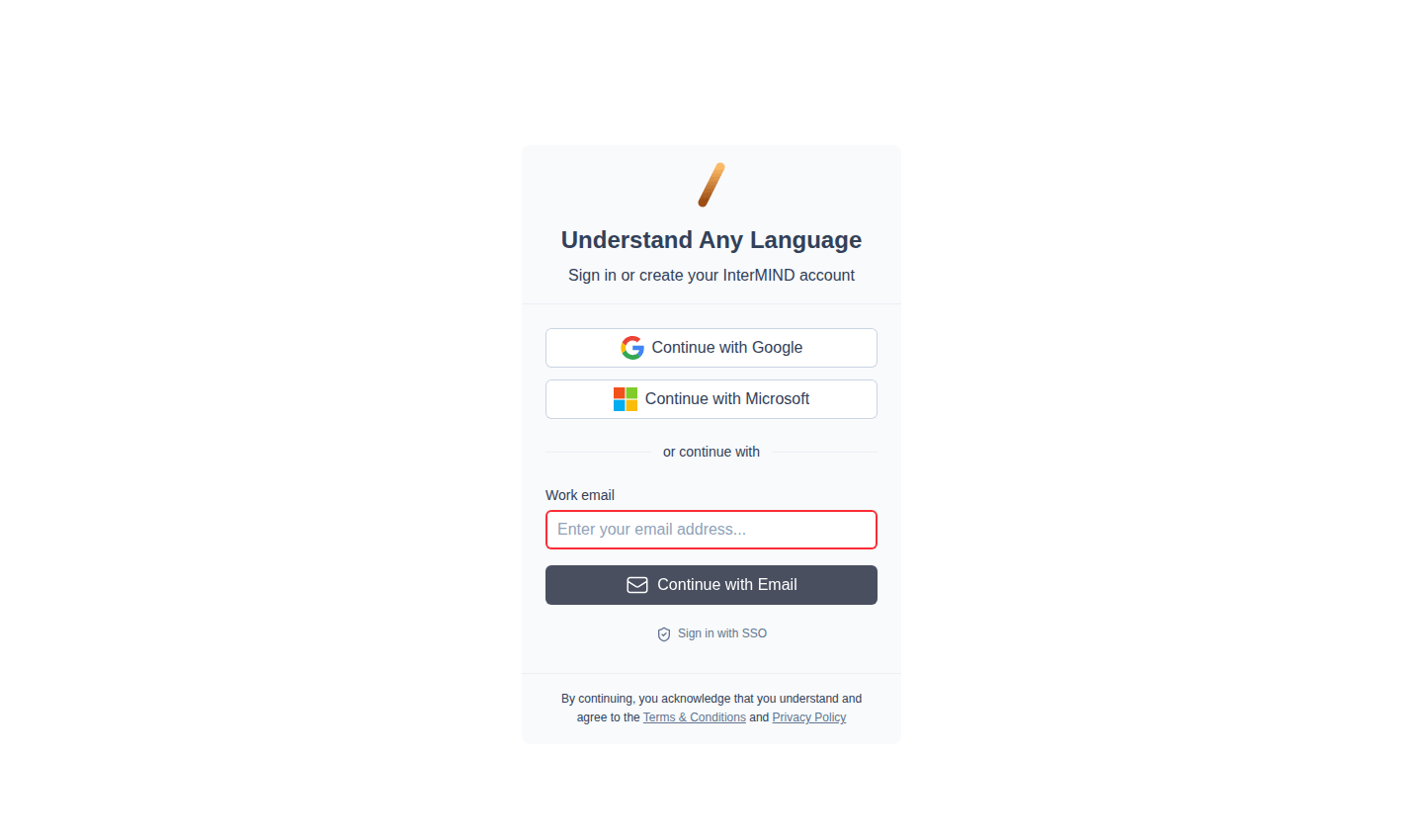
| Metode | Slik gjør du |
|---|---|
| Klikk Continue with Google → velg konto | |
| Microsoft | Klikk Continue with Microsoft → logg inn |
| E-post (kode) | Skriv inn e-postadressen → klikk Continue with Email → skriv inn den sekssifrede koden |
| SSO | Klikk Sign in with SSO → skriv inn jobb-e-posten → fortsett via din IdP |
Alle metodene gir tilgang til den samme kontoen hvis du bruker samme e-postadresse. Det finnes ingen passordbasert pålogging – all pålogging med e-post bruker en engangskode.
Forbli pålogget
Når du er logget inn, beholdes økten på tvers av nettleserfaner og omstarter. Du trenger ikke logge inn hver gang du besøker InterMIND.
Logge ut
- Åpne sidefeltet (klikk på hamburgermenyen på mobil, eller se sidefeltet på skrivebordet)
- Klikk på profilbildet ditt nederst i sidefeltet
- Velg Log out
Feilsøking
| Problem | Løsning |
|---|---|
| «Account not found» | Kontroller at du bruker samme e-postadresse og påloggingsmetode som da du opprettet kontoen |
| Popup-vindu fra Google/Microsoft blokkert | Tillat popup-vinduer for InterMIND-domenet i nettleserinnstillingene |
| Verifiseringskoden kom ikke fram | Sjekk søppelpostmappen, og klikk deretter Resend code |
| Koden ble avvist som ugyldig | Koder har 6 sifre og utløper – be om en ny kode med Resend code |
| Økten utløper stadig | Kontroller at informasjonskapsler er aktivert og ikke blokkert av nettleserutvidelser |
Veien videre
- Start ditt første meeting – Opprett et meeting og inviter deltakere
- Konfigurer profilen din – Angi navn, profilbilde og språk