
Fildeling
Fildeling
Del filer, bilder og dokumenter direkte i InterMIND-kanaler og i samtaler under meetinger. Hver opplasting kan være opptil 25 MB.
Laste opp filer
Dra og slipp
Den enkleste måten å dele en fil på:
- Dra en fil fra datamaskinen din
- Slipp den i chatområdet
- Filen lastes opp automatisk og vises i chatten
Opplastingsknapp
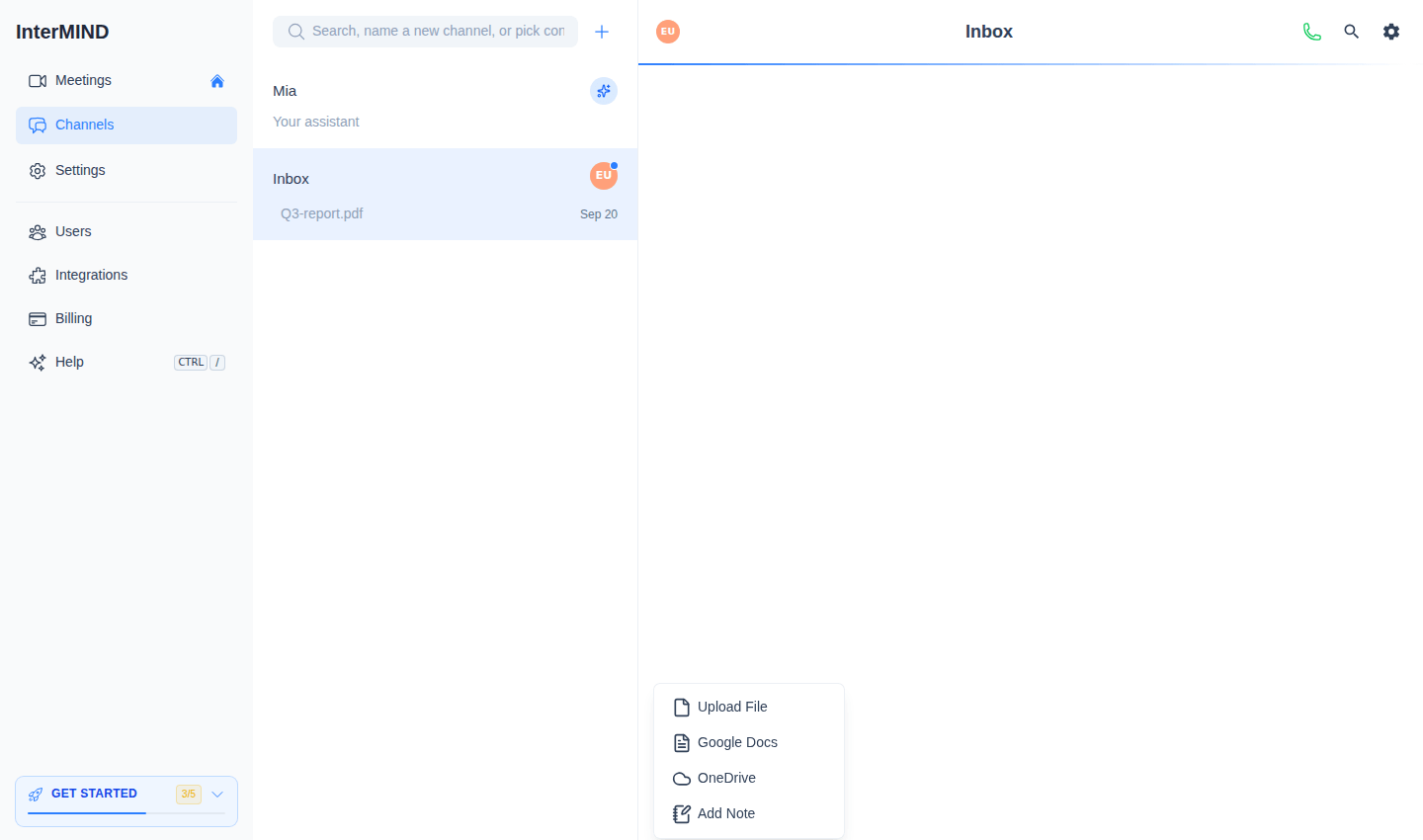
- Klikk på +-knappen til venstre for chatfeltet
- Velg Upload File og velg en fil fra datamaskinen din
- Filen lastes opp og vises som en melding i chatten
+-menyen har også Add Note – et delt notat som skrives i chatten i stedet for en opplastet fil.
Lime inn bilder
Du kan lime inn bilder direkte fra utklippstavlen:
- Kopier et bilde (skjermbilde, fra en nettside osv.)
- Klikk i chatfeltet
- Trykk Ctrl+V (eller Cmd+V på Mac)
- Bildet lastes opp og deles
Koble til skydokumenter
+-menyen kan også koble til dokumenter fra skylagring:
- Klikk på +-knappen ved siden av chatfeltet
- Velg Google Docs eller OneDrive
- Koble til kontoen din (kun første gang) og velg et dokument
Dokumentet vises i chatten som en lenke – mottakerne åpner det med sine egne tilgangsrettigheter i skyen. Under et pågående meeting kan et koblet dokument åpnes for hele konferansen – se Dele dokumenter og notater under samtalen.
Støttede filtyper
Bilder
Støttede bildeformater:
- JPEG / JPG
- PNG
- GIF
- WebP
- SVG
Bilder vises som forhåndsvisninger direkte i chatten. Klikk på et bilde for å se det i full størrelse.
Dokumenter
Du kan dele ulike typer dokumenter:
- PDF-filer
- Office-dokumenter (Word, Excel, PowerPoint)
- Tekstfiler
- Andre vanlige filformater
Dokumenter vises som nedlastingslenker med filnavn og størrelse. Dokumenter som andre deler, åpnes oversatt til ditt språk – se Dokumentoversettelse – og hvert dokument oppsummeres automatisk, slik at hovedpunktene kan leses på ditt språk – se Dokumentoppsummeringer.
Lagringsgrenser
Filopplastinger teller mot teamets lagringskvote:
| Plan | Lagringsgrense |
|---|---|
| Basic | 1 GB |
| Pro | 30 GB |
| Business | 1 TB |
| Enterprise | 5 TB |
Sjekke lagringsbruk
Se teamets lagringsbruk:
- Åpne siden Users fra sidefeltet (eiere) eller siden Billing
- Banneret / kortet Storage Usage viser brukt og tilgjengelig plass
- En fremdriftslinje viser hvor nær du er grensen
Når lagringen er full
Hvis teamet ditt når lagringsgrensen:
- Du kan ikke laste opp nye filer
- Eksisterende filer er fortsatt tilgjengelige
- Oppgrader planen din eller slett gamle filer for å frigjøre plass
Filhåndtering
Laste ned filer
- Klikk på en delt fil for å laste den ned
- Bilder kan lagres ved å høyreklikke og velge «Lagre bilde»
Synlighet for filer
- Filer som deles i en meeting-chat, er synlige for alle deltakerne i meetingen
- Filer som deles i en kanal, er synlige for alle kanalmedlemmer
- Filer i kanaler blir værende i chathistorikken på ubestemt tid; filer i chatter fra ad hoc-meetinger slettes når meeting-chatten ryddes etter samtalen
Filer fra opptak
Skjermopptak som gjøres under meetinger, lagres også som filer:
- Opptak lagres i teamets lagring
- De vises i chatten og i teamets filutforsker
- Se Skjermdeling og opptak for detaljer
Tips
- Komprimer store bilder før du deler dem, for å spare lagringsplass
- Bruk teamets filutforsker (se Teamlagring) for å administrere alle delte filer
- Lagringsbruken deles av hele teamet – koordiner med teammedlemmene hvis plassen er begrenset
Relatert
- Dokumentoppsummeringer – Hvert delte dokument, oppsummert automatisk på ditt språk
- Dokumentoversettelse – Les delte PDF- og Office-filer på ditt språk
- Teamlagring – Detaljert lagringsadministrasjon og filutforsking
- Skjermdeling og opptak – Opptak teller også mot lagringen
- Billing & Plans – Oppgrader planen din for mer lagring