
Utseende
Utseende
InterMIND lar deg bytte mellom lyst og mørkt modus fra sidefeltet, og tilpasse primær- og sekundærfargene som brukes i hver modus, fra siden Innstillinger.
Fargemodus (lys / mørk)
Fargemodus byttes fra sidefeltet, ikke fra siden Innstillinger:
- Se etter knappen Toggle theme i appens sidefelt (eller sol-/måneikonet i toppen på landingssider)
- Klikk for å bytte mellom de tilgjengelige modusene
Modusen følger systeminnstillingen din som standard. Bytte mellom mørk og lys modus under et meeting håndteres separat – meetingrommet vises alltid i mørk modus, og sidefeltene (chat, deltakere) følger innstillingen din der inne.
Temafarger
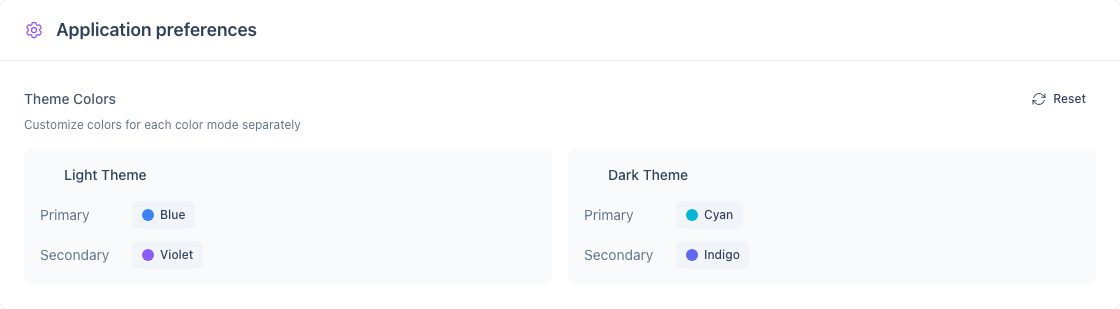
Du kan tilpasse primær- og sekundærfargene for lyse og mørke temaer hver for seg. Dette gjør du i kortet Application preferences på siden Settings.
Hva kan tilpasses
| Innstilling | Påvirker |
|---|---|
| Lyst tema – primær | Knapper, lenker og aktive elementer i lys modus |
| Lyst tema – sekundær | Aksenter, merker og sekundært brukergrensesnitt i lys modus |
| Mørkt tema – primær | Knapper, lenker og aktive elementer i mørk modus |
| Mørkt tema – sekundær | Aksenter, merker og sekundært brukergrensesnitt i mørk modus |
Endre temafarger
- Gå til Settings → Application preferences
- Hvert tema (Light / Dark) viser en Primary- og en Secondary-fargeprøve
- Klikk på en fargeprøve for å åpne fargevelgeren
- Velg en farge – endringen brukes umiddelbart
Tilbakestille farger
Klikk på knappen Reset (sirkelpil) øverst i kortet Application preferences for å tilbakestille alle fire fargeinnstillingene til standardverdiene.
Synkronisere farger mellom enheter
Temafarger lagres på kontoen din og følger deg på tvers av enheter når du logger på.