
Sandaran & Pemulihan
Sandaran & Pemulihan
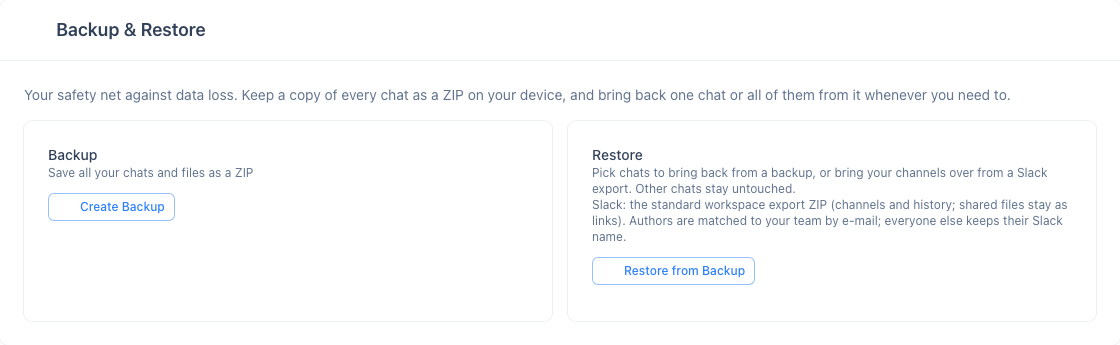
Kad Sandaran & Pemulihan pada halaman Tetapan membolehkan anda menyimpan semua sembang anda sebagai fail ZIP dan memulihkannya kemudian. Kad ini dipaparkan apabila pelan anda termasuk eksport data — pada masa ini setiap pelan termasuk, termasuk peringkat Basic percuma.
Apa yang Disertakan
| Jenis Data | Penerangan |
|---|---|
| Mesej sembang | Semua mesej teks daripada saluran anda |
| Transkripsi | Rekod transkripsi meeting |
| Fail | Fail dan dokumen yang dimuat naik |
| Imej | Imej yang dikongsi |
| Rakaman | Rakaman skrin persidangan |
Membuat Sandaran
- Buka halaman Tetapan daripada bar sisi
- Dalam kad Sandaran & Pemulihan, klik Buat Sandaran
- Bar kemajuan dalam masa nyata menjejaki setiap langkah: mengimbas meeting → memuat turun fail → memampatkan
- Apabila selesai, klik Muat Turun untuk menyimpan fail ZIP
Memulihkan daripada Sandaran
Pulihkan sembang yang dipilih daripada sandaran yang dibuat sebelum ini.
| Jenis Data | Penerangan |
|---|---|
| Mesej sembang | Semua jenis mesej (sembang, transkripsi, imej, fail) |
| Fail | Dimuat naik semula ke Storage pasukan anda |
| Rakaman | Rakaman persidangan dimuat naik ke Storage |
| Metadata | Pin, reaksi, terjemahan, nama fail, saiz, jenis |
- Buka halaman Tetapan daripada bar sisi
- Dalam kad Sandaran & Pemulihan, klik Pulihkan daripada Sandaran
- Pilih arkib ZIP
- Pilih sembang yang hendak dipulihkan (yang lain kekal tidak diusik)
- Sahkan — tindanan skrin penuh memaparkan kemajuan pemulihan
- Selepas pemulihan, ringkasan memaparkan hasilnya bersama sebarang ralat atau amaran
Membawa Masuk Saluran daripada Slack
Butang Pulihkan daripada Sandaran yang sama menerima eksport ruang kerja Slack yang standard — fail ZIP yang dimuat turun oleh pemilik atau pentadbir Slack daripada Settings & administration → Workspace settings → Import/Export Data. InterMIND mengenalinya melalui kandungannya; tiada apa yang perlu ditukar.
| Data Slack | Apa yang berlaku dalam InterMIND |
|---|---|
| Saluran awam dan peribadi | Satu saluran InterMIND bagi setiap satu, dinamakan #channel, dengan tujuan saluran sebagai notanya |
| Mesej dan utas | Diimport mengikut urutan dengan cap masa asalnya; setiap ahli membacanya dalam bahasa mereka sendiri |
| Penulis | Dipadankan dengan pasukan anda melalui e-mel; yang lain mengekalkan nama Slack mereka pada mesej |
| Reaksi dan pin | Dikekalkan |
| Fail yang dikongsi | Dikekalkan sebagai pautan (eksport Slack tidak membawa kandungan fail) |
| Mesej terus | Tidak diimport |
- Eksport ruang kerja dalam Slack (saluran awam pada setiap pelan; saluran peribadi memerlukan pelan berbayar dan kelulusan Slack)
- Dalam InterMIND, buka Tetapan → Sandaran & Pemulihan → Pulihkan daripada Sandaran dan pilih ZIP eksport tersebut
- Pilih saluran yang hendak dibawa masuk dan sahkan
- Jemput rakan sepasukan anda ke saluran yang diimport — ahli tidak ditambah secara automatik
Memuat naik eksport yang sama sekali lagi akan mengemas kini saluran yang diimport dan bukannya menggandakannya.