
Log Masuk
Cara log masuk ke InterMIND dan mengurus sesi anda.
Log Masuk
Kaedah Log Masuk
InterMIND menyokong kaedah log masuk berikut:
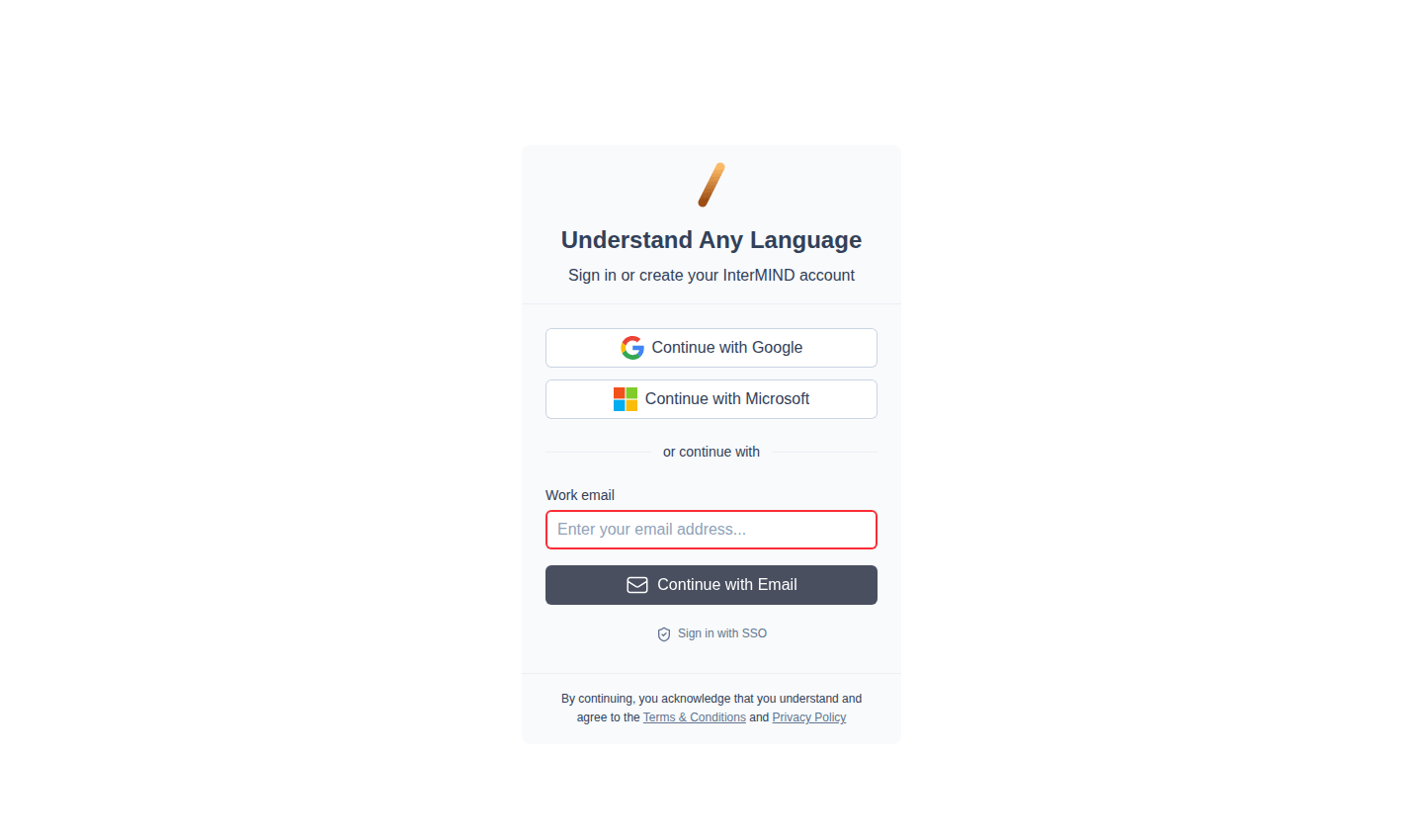
| Kaedah | Cara |
|---|---|
| Klik Continue with Google → pilih akaun | |
| Microsoft | Klik Continue with Microsoft → log masuk |
| E-mel (kod) | Masukkan e-mel → klik Continue with Email → masukkan kod 6 digit |
| SSO | Klik Sign in with SSO → masukkan e-mel kerja → teruskan melalui IdP anda |
Semua kaedah membawa kepada akaun yang sama jika anda menggunakan alamat e-mel yang sama. Tiada log masuk berasaskan kata laluan — setiap log masuk melalui e-mel menggunakan kod sekali guna.
Kekal Log Masuk
Setelah log masuk, sesi anda kekal merentasi tab pelayar dan permulaan semula pelayar. Anda tidak perlu log masuk setiap kali melawat InterMIND.
Log Keluar
- Buka bar sisi (klik menu hamburger pada telefon mudah alih, atau lihat bar sisi pada desktop)
- Klik avatar profil anda di bahagian bawah bar sisi
- Pilih Log out
Penyelesaian Masalah
| Masalah | Penyelesaian |
|---|---|
| "Account not found" | Pastikan anda menggunakan e-mel dan kaedah log masuk yang sama seperti semasa anda mencipta akaun |
| Tetingkap timbul Google/Microsoft disekat | Benarkan tetingkap timbul untuk domain InterMIND dalam tetapan pelayar anda |
| Kod pengesahan tidak diterima | Semak folder spam anda, kemudian klik Resend code |
| Kod ditolak sebagai tidak sah | Kod terdiri daripada 6 digit dan akan tamat tempoh — minta kod baharu dengan Resend code |
| Sesi terus tamat tempoh | Semak bahawa kuki diaktifkan dan tidak disekat oleh sambungan pelayar |
Seterusnya
- Mulakan meeting pertama anda — Cipta meeting dan jemput peserta
- Konfigurasikan profil anda — Tetapkan nama, avatar dan bahasa anda