
Membuat Akaun
Membuat Akaun
Anda boleh membuat akaun InterMIND dengan menggunakan mana-mana kaedah berikut.
Daftar dengan Google
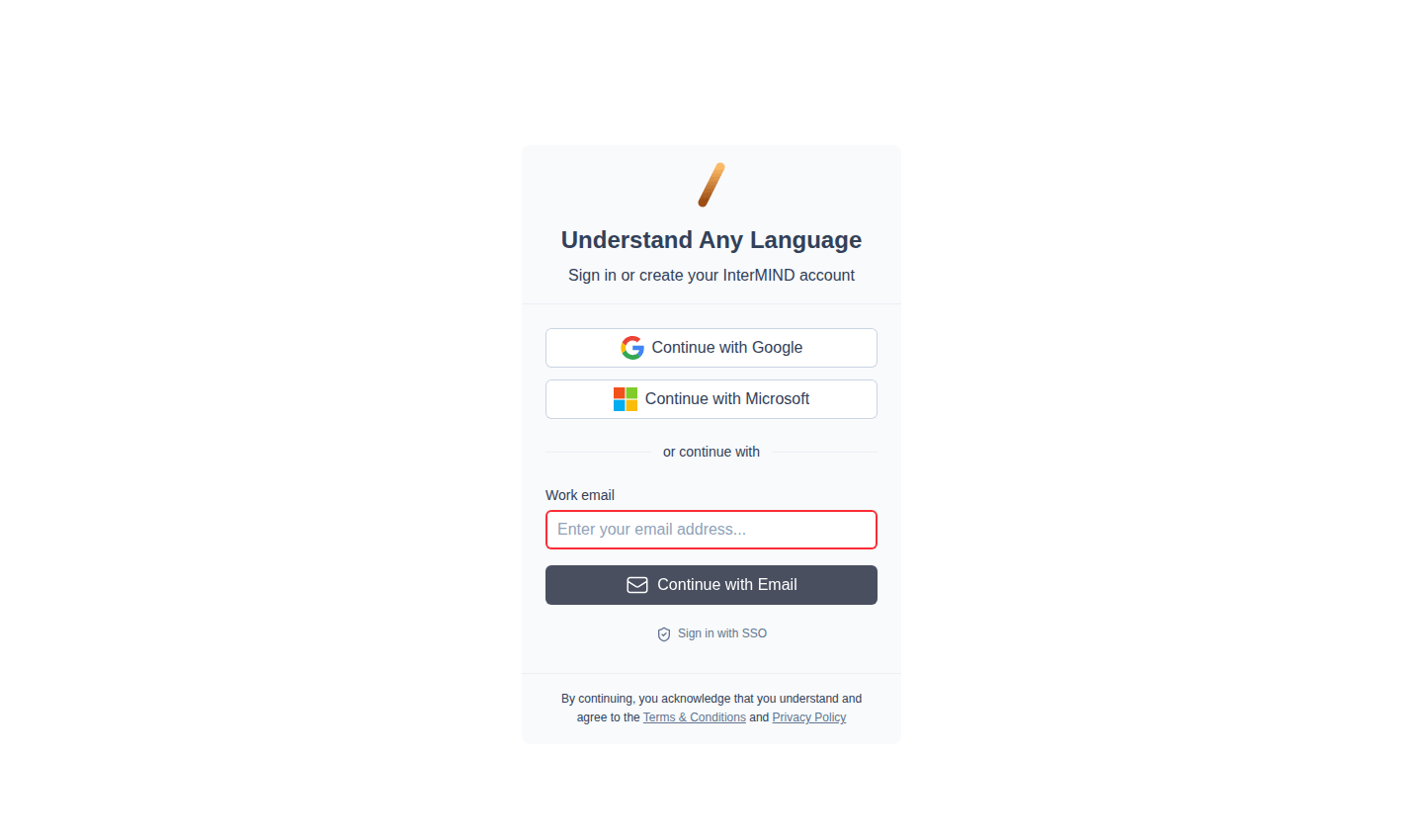
Pergi ke halaman log masuk
Buka halaman log masuk InterMIND.
Klik Continue with Google
Tetingkap timbul akan muncul untuk memilih akaun Google.
Pilih akaun Google anda
Pilih akaun yang ingin anda gunakan.
Selesai
Anda sudah log masuk — nama profil dan avatar anda diimport secara automatik.
Daftar dengan Microsoft
Pergi ke halaman log masuk
Buka halaman log masuk InterMIND.
Klik Continue with Microsoft
Tetingkap timbul akan muncul untuk log masuk Microsoft.
Log masuk dengan akaun Microsoft anda
Anda boleh menggunakan akaun peribadi, akaun kerja atau akaun sekolah.
Berikan kebenaran
Luluskan kebenaran yang diminta.
Selesai
Anda sudah log masuk — nama profil anda diimport secara automatik.
Daftar dengan E-mel (Kod Pengesahan)
Log masuk e-mel InterMIND tidak memerlukan kata laluan — anda menerima kod 6 digit dalam peti masuk anda setiap kali.
Pergi ke halaman log masuk
Buka halaman log masuk InterMIND.
Masukkan e-mel kerja anda
Taip alamat e-mel anda dalam medan Work email.
Klik Continue with Email
Kod pengesahan 6 digit dihantar ke alamat tersebut.
Semak peti masuk anda
Buka e-mel daripada InterMIND dan salin kod 6 digit tersebut (atau ikut pautan pengesahan untuk memasukkan kod pada peranti kedua).
Masukkan kod
Tampal kod ke dalam medan Verification code dan klik Verify Code.
Selesai
Anda sudah log masuk. Jika ini kali pertama anda, akaun dibuat secara automatik.
Log Masuk dengan SSO
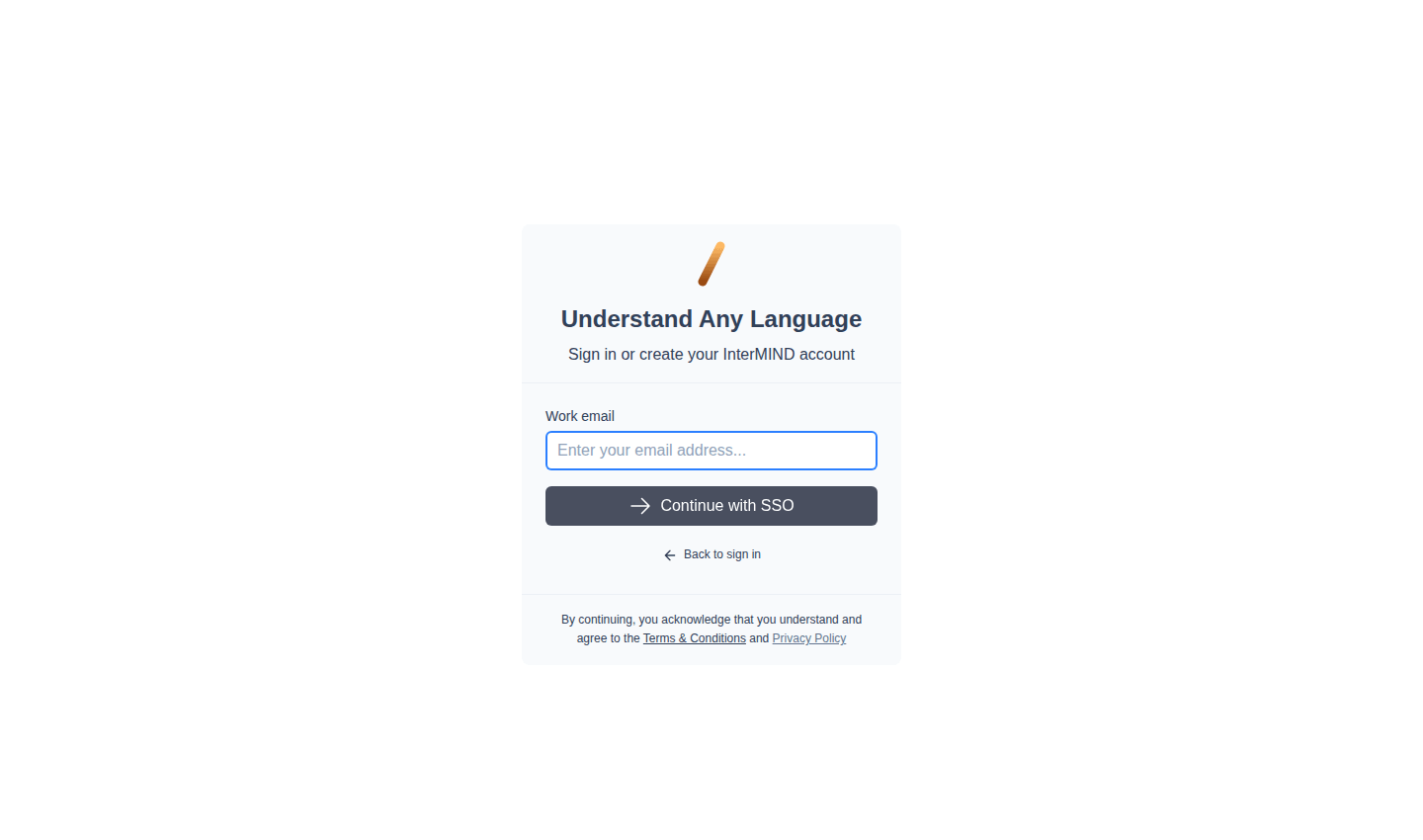
Jika organisasi anda telah mengkonfigurasi SSO, klik Sign in with SSO pada halaman log masuk dan masukkan e-mel kerja anda. Anda akan dialihkan ke penyedia identiti anda.
Apa yang Berlaku Selepas Mendaftar
Selepas akaun anda dibuat:
- Anda bermula dengan pelan Basic percuma — tanpa kad
- Satu pasukan dibuat secara automatik untuk anda
- Anda boleh terus memulakan meeting pertama anda
- Percubaan percuma 14 hari pelan berbayar tersedia apabila anda melanggan melalui halaman Harga (satu percubaan bagi setiap akaun — lihat Bil & Pelan)
Menyertai melalui Jemputan Pasukan
Jika seseorang menjemput anda ke pasukan mereka:
Klik pautan jemputan
Buka pautan dalam e-mel yang anda terima.
Log masuk atau buat akaun
Gunakan mana-mana kaedah yang diterangkan di atas.
Anda ditambah ke pasukan
Anda ditambah secara automatik ke pasukan yang menjemput anda. Langganan admin pasukan meliputi akses anda.