
Reaksi & Angkat Tangan
Hantar reaksi emoji dan angkat tangan semasa mesyuarat.
Reaksi & Angkat Tangan
Luahkan perasaan anda semasa mesyuarat tanpa mengganggu penceramah.
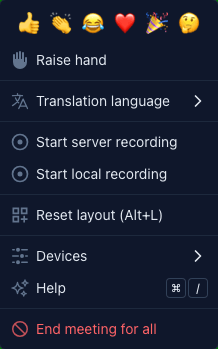
Reaksi Emoji
Hantar reaksi emoji pantas yang muncul terapung pada skrin untuk semua peserta.
Cara Menghantar Reaksi
- Buka menu More pada bar kawalan — baris Reactions berada di bahagian atas
- Pilih emoji: 👍 👏 😂 ❤️ 🎉 🤔
- Emoji muncul sebagai animasi terapung pada skrin semua orang
- Reaksi hilang secara automatik selepas beberapa saat
Bila Perlu Menggunakan Reaksi
- 👍 Ibu jari ke atas — Bersetuju dengan sesuatu atau memberi pengiktirafan
- 👏 Tepukan — Memberi tepukan untuk pembentangan atau idea
- 😂 Ketawa — Bertindak balas terhadap sesuatu yang kelakar
- ❤️ Hati — Menunjukkan penghargaan
- 🎉 Perayaan — Meraikan sesuatu pencapaian
- 🤔 Berfikir — Menandakan keraguan tanpa mengganggu
Reaksi ialah cara yang bagus untuk memberi maklum balas semasa pembentangan tanpa perlu menyahbisu mikrofon anda.
Angkat Tangan
Angkat tangan anda untuk menandakan bahawa anda ingin bercakap, tanpa mengganggu penceramah semasa.
Cara Mengangkat Tangan
- Buka menu More dan klik Raise hand — ia terletak tepat di bawah baris reaksi
- Ikon tangan muncul pada petak video anda, kelihatan kepada semua peserta
- Hos dan peserta lain dapat melihat siapa yang mengangkat tangan
- Item tersebut bertukar menjadi Lower hand — klik untuk menurunkan tangan anda
Amalan Terbaik Angkat Tangan
- Angkat tangan anda semasa pembentangan untuk beratur bagi sesi soalan
- Hos dapat melihat senarai tangan yang diangkat dan memanggil peserta mengikut giliran
- Turunkan tangan anda selepas anda selesai bercakap
- Status angkat tangan kekal sehingga anda menurunkannya secara manual atau meninggalkan mesyuarat
Keterlihatan
- Kedua-dua reaksi dan angkat tangan kelihatan kepada semua peserta dalam mesyuarat
- Reaksi muncul sebagai animasi terapung merentasi skrin mesyuarat
- Tangan yang diangkat dipaparkan sebagai penunjuk pada petak video peserta dan dalam bar sisi peserta