
Memulakan Mesyuarat
Memulakan Mesyuarat
Mula Pantas
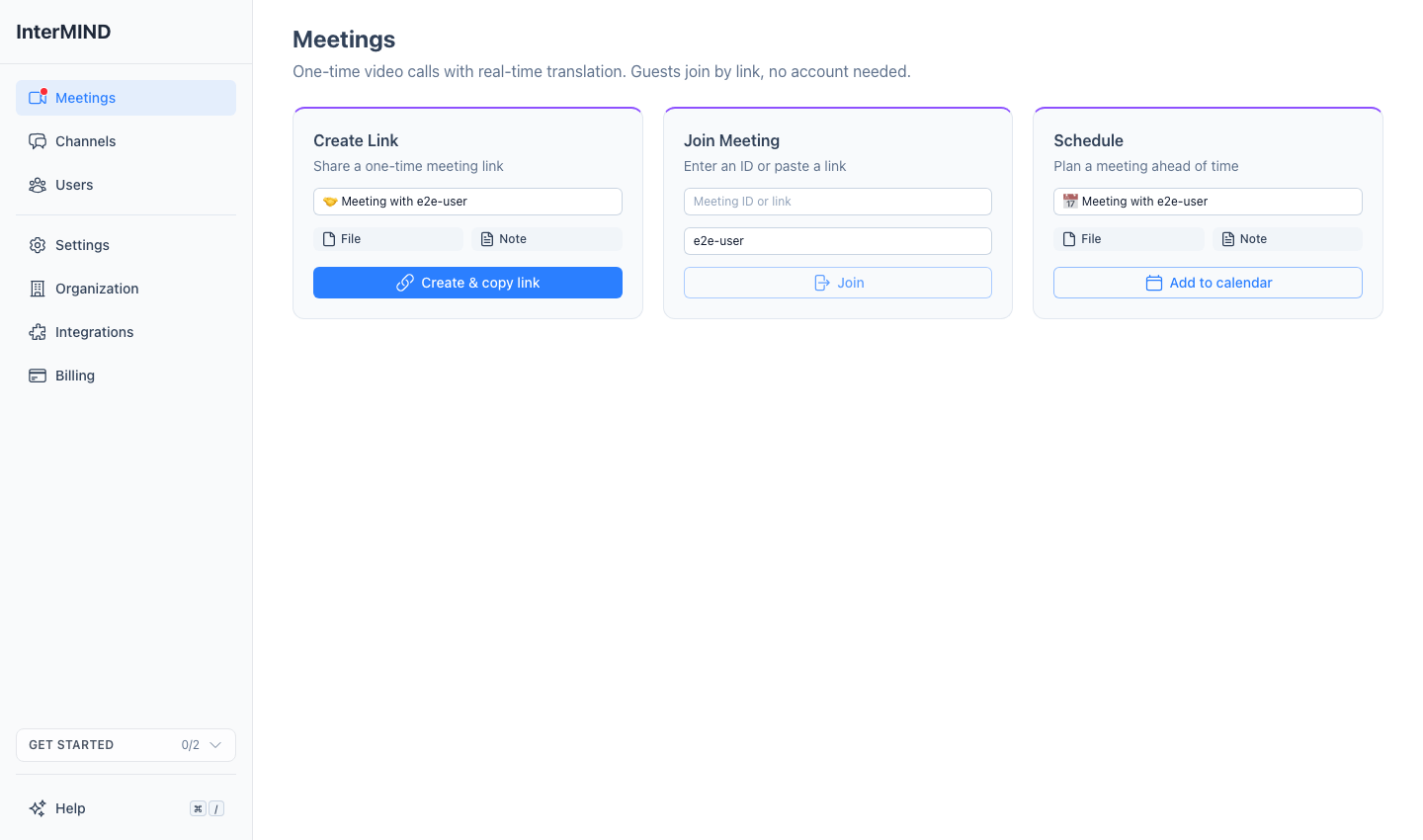
Pergi ke Mesyuarat
Pergi ke halaman Meetings daripada bar sisi.
Klik New meeting
Butang New meeting ialah butang terbahagi dua. Bahagian utama mencipta mesyuarat dan terus membawa anda masuk. Bahagian kalendar mencipta mesyuarat tanpa memasukinya dan membuka kalendar anda dengan acara yang telah diisi terlebih dahulu — untuk menjadualkan mesyuarat dan bukannya bermesyuarat sekarang. Senarai menamakan mesyuarat mengikut peserta-pesertanya; gunakan tindakan namakan semula pada baris tersebut untuk menetapkan tajuk anda sendiri.
Kongsi pautan
Hantarkannya melalui e-mel, aplikasi pemesejan atau saluran lain — atau gunakan medan di sebelah butang: ia menerima ID atau pautan mesyuarat (butang bertukar menjadi Join) atau nama atau e-mel kenalan. Pilih satu atau lebih kenalan dan butang bertukar menjadi Meet now — ia mencipta mesyuarat, menghantar jemputan (e-mel, ditambah pemberitahuan tolak pada telefon mudah alih), dan membawa anda masuk ke dalam bilik.
Sertai mesyuarat
Klik butang Join di sebelah mesyuarat dalam senarai (atau buka pautan yang disalin). Anda akan dibawa ke skrin persediaan sebelum menyertai.
Konfigurasikan peranti anda
Sediakan kamera dan mikrofon anda, kemudian klik Join.
Menjadualkan Mesyuarat
Mana-mana mesyuarat boleh ditambah ke kalendar anda — termasuk yang sudah pernah berlangsung (pautannya kekal, jadi bilik sekali guna boleh menjadi bilik berulang tanpa kehilangan sembang dan rekapnya):
Pergi ke halaman Meetings
Buka halaman Meetings daripada bar sisi.
Klik butang kalendar pada baris mesyuarat
Penyedia kalendar yang anda konfigurasikan dibuka dalam tab baharu dengan acara yang telah diisi terlebih dahulu (tajuk, pautan sertai dan pautan rekap). Pilih tarikh, jemputan dan — untuk mesyuarat biasa — kekerapan ulangan di situ juga.
Selesai
Acara kalendar menyertakan pautan mesyuarat untuk para peserta. Baris mesyuarat mengambil tarikh dan sebarang perubahan kemudian daripada kalendar anda; setelah acara dikesan, butang yang sama membukanya untuk diedit.
Senarai Mesyuarat
Mesyuarat dikumpulkan kepada Scheduled dan Recent (10 yang terakhir). Kawalan berguna pada setiap baris:
- Pin to top (baris Recent, dalam menu ⋯) — mengekalkan mesyuarat di tempat pertama dalam senarai; pin mengikut akaun anda pada setiap peranti yang anda log masuk
- Hide from list (ikon mata bergaris semasa tuding) — mengalihkan mesyuarat daripada senarai anda sendiri pada setiap peranti yang anda log masuk. Jika anda yang mencipta mesyuarat itu, tindakan tersebut menjadi Hide for everyone dan mengalihkannya daripada senarai setiap peserta
- Starting soon — mesyuarat berjadual memaparkan kiraan detik langsung ("In N min") selama 30 minit sebelum bermula, dan "Now" semasa berada dalam tempoh jadualnya
Hos Mesyuarat
Orang yang mencipta mesyuarat menjadi hos. Hos mempunyai keistimewaan tambahan:
- Meluluskan atau menolak permintaan akses tetamu
- Membisukan mikrofon peserta lain secara jauh
- Semua fail dan rakaman yang dihasilkan dalam mesyuarat dikira terhadap kuota storan hos
Kapasiti Mesyuarat
Bilangan maksimum peserta bergantung pada pelan anda:
| Pelan | Peserta Maksimum |
|---|---|
| 🆓 Basic | 50 |
| ⭐ Pro | 100 |
| 🏢 Business | 300 |
| 🏛️ Enterprise | 1,500 |