
Integrasi
Integrasi
InterMIND disepadukan dengan perkhidmatan luaran di satu tempat: sambungan anda sendiri — kalendar, Slack, Telegram, kunci API, pembantu AI — dan sambungan peringkat pasukan — penyegerakan direktori, pengurusan domain dan SSO.
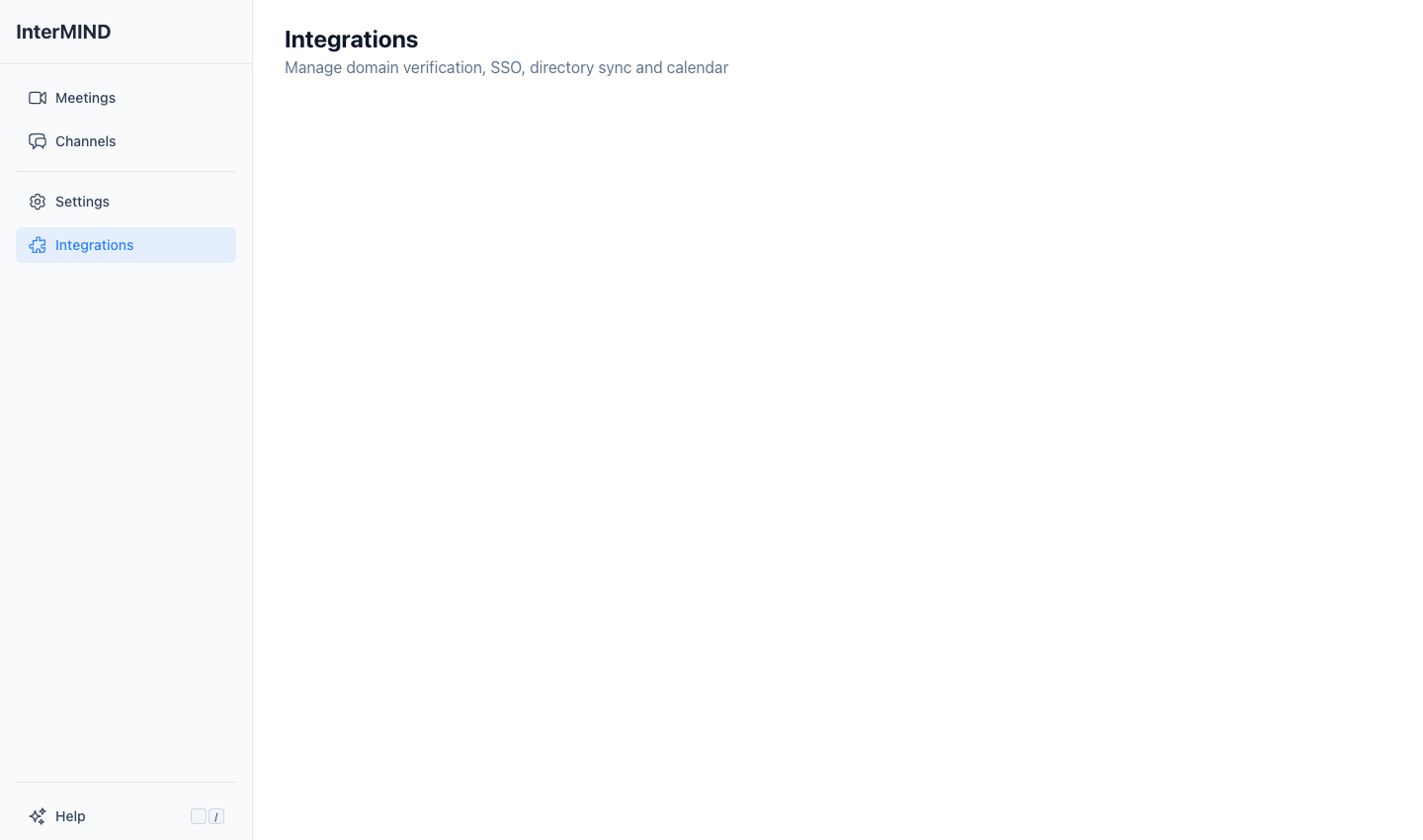
Halaman Integrations boleh diakses daripada bar sisi. Kad yang dipaparkan bergantung pada peranan dan pelan anda:
| Blok dan kad | Siapa yang melihatnya |
|---|---|
| Sambungan anda — Kalendar, Slack, Telegram, Kunci API, Pembantu AI (MCP) | Setiap ahli yang telah log masuk |
| Pasukan — Directory Integration | Pemilik dan pentadbir pasukan, pada setiap pelan |
| Pasukan — SSO, Domain Management | Pemilik dan pentadbir pasukan. Pada pelan yang tidak menyertakannya, kad ini dipaparkan di bawah Not in your plan bersama pelan yang diperlukan; mengklik salah satu kad akan menyatakan pelan tersebut |
Ahli yang tidak mentadbir pasukan tidak akan melihat blok Team.
Domain Management
Sahkan domain organisasi anda untuk mengaktifkan SSO dan keahlian pasukan automatik.
Menambah Domain
- Buka halaman Integrations daripada bar sisi
- Dalam kad Domain Management, taip domain anda (cth.,
yourcompany.com) dalam medan input - Tekan Enter, koma atau ruang untuk menambahnya
- Domain itu dipaparkan dengan status "pending"
Mengesahkan Domain
Domain disahkan melalui rekod DNS TXT:
- Salin kod pengesahan yang dipaparkan untuk domain anda
- Tambah rekod DNS TXT pada pendaftar domain anda (cth., GoDaddy, Cloudflare)
- Gunakan kod pengesahan sebagai nilai rekod TXT
- Klik Verify All atau tunggu semakan automatik 60 saat
- Setelah DNS tersebar, status domain bertukar kepada "verified" ✓
Status Domain
| Status | Ikon | Maksud |
|---|---|---|
| Verified | ✓ | Domain disahkan — SSO boleh diaktifkan |
| Pending | ⏳ | Menunggu pengesahan DNS |
| Invalid | ✗ | Semakan DNS gagal — semak rekod TXT |
SSO
Tersedia pada: Pelan Business dan Enterprise
Memerlukan: Sekurang-kurangnya satu domain yang telah disahkan
Ahli yang log masuk dengan e-mel pada salah satu domain anda yang telah disahkan akan menyertai pasukan anda secara automatik (lihat Domain Management di atas). Dengan penyedia identiti yang dikonfigurasikan dalam kad SSO, mereka log masuk melaluinya: halaman log masuk → Sign in with SSO → e-mel kerja → IdP anda.
Konfigurasi Penyedia Identiti
Ikuti panduan langkah demi langkah SSO Setup untuk Okta, Microsoft Entra ID dan Google Workspace.
| Penyedia | Konfigurasi |
|---|---|
| OIDC / OpenID Connect | Issuer URL, Authorization URL, Client ID, Client Secret |
| Google Workspace | Domain yang disahkan sahaja — ahli menggunakan akaun Google mereka |
Directory Integration
Segerakkan direktori pengguna organisasi anda untuk memudahkan pengurusan pasukan.
Penyedia yang Disokong
| Penyedia | Kebenaran |
|---|---|
| Google Workspace | Akses baca sahaja ke direktori pengguna |
| Microsoft 365 (Entra ID) | Akses baca sahaja ke direktori pengguna |
Menyambungkan Direktori
- Buka halaman Integrations daripada bar sisi
- Dalam kad Directory Integration, klik Connect di sebelah penyedia anda
- Log masuk dengan akaun pentadbir dalam tetingkap timbul OAuth
- Berikan akses baca sahaja ke direktori pengguna
- Status sambungan dikemas kini kepada "Connected"
Penting: Akaun pentadbir pada pihak penyedia diperlukan. Hanya akses baca ke direktori pengguna yang diminta — InterMIND tidak pernah mengubah direktori anda.
Memutuskan Sambungan
Klik Disconnect di sebelah penyedia yang disambungkan untuk membuang integrasi direktori.
Panduan berkaitan
- Cara membawa sembang Telegram anda ke dalam InterMIND — dan membacanya dalam bahasa anda sendiriBot Telegram InterMIND mencerminkan kumpulan anda, menyampaikan sembang satu-lawan-satu anda, dan menyimpan apa sahaja yang anda majukan — satu hala, tanpa dialog untuk dikonfigurasikan. Panduan lengkap: menyambungkan akaun anda, tiga peraturan penghalaan, apa sebenarnya yang masuk ke saluran anda, dan apa yang kekal privasi.
- E-mel ke saluran: bagaimana mana-mana perkhidmatan boleh menghantar mesej ke sembang pasukan anda tanpa bot — dan mengapa alamat lebih baik daripada token botSetiap saluran InterMIND mempunyai alamat e-melnya sendiri. Arahkan alat pemantauan, sistem tiket, CRM atau saluran paip CI ke alamat itu dan mesej akan masuk ke dalam saluran untuk semua orang, lengkap dengan lampiran, dibaca oleh setiap ahli dalam bahasa mereka sendiri. Mekanik penuhnya — apa yang diterima, apa yang dibuang, had-hadnya — serta perbandingan dengan integrasi berasaskan bot dari segi persediaan, rahsia, percubaan semula dan siapa yang boleh mematikannya.
- InterMIND untuk Slack: cara ia berfungsi — mulakan mesyuarat dengan /intermind, terima rekap dalam thread (2026)Aplikasi InterMIND untuk Slack menambah satu arahan slash. /intermind memulakan mesyuarat dari saluran yang anda berada — sekarang atau pada masa yang anda nyatakan — dan menyiarkan pautan sertai; apabila mesyuarat tamat, rekapnya dihantar semula sebagai balasan dalam thread yang sama — atau dalam saluran pilihan anda dengan /intermind recaps here. Pautan mesyuarat yang ditampal akan dibentangkan sebagai kad. Aplikasi ini meminta lima kebenaran dan tidak membaca mana-mana mesej anda. Cara pemasangan, sambungan akaun dan penghantaran rekap berfungsi, berserta had-hadnya.