
Perkongsian Fail
Perkongsian Fail
Kongsi fail, imej dan dokumen terus dalam saluran InterMIND dan perbualan mesyuarat. Setiap muat naik boleh mencapai 25 MB.
Memuat Naik Fail
Seret dan Lepas
Cara paling mudah untuk berkongsi fail:
- Seret fail dari komputer anda
- Lepaskan ke kawasan sembang
- Fail dimuat naik secara automatik dan muncul dalam sembang
Butang Muat Naik
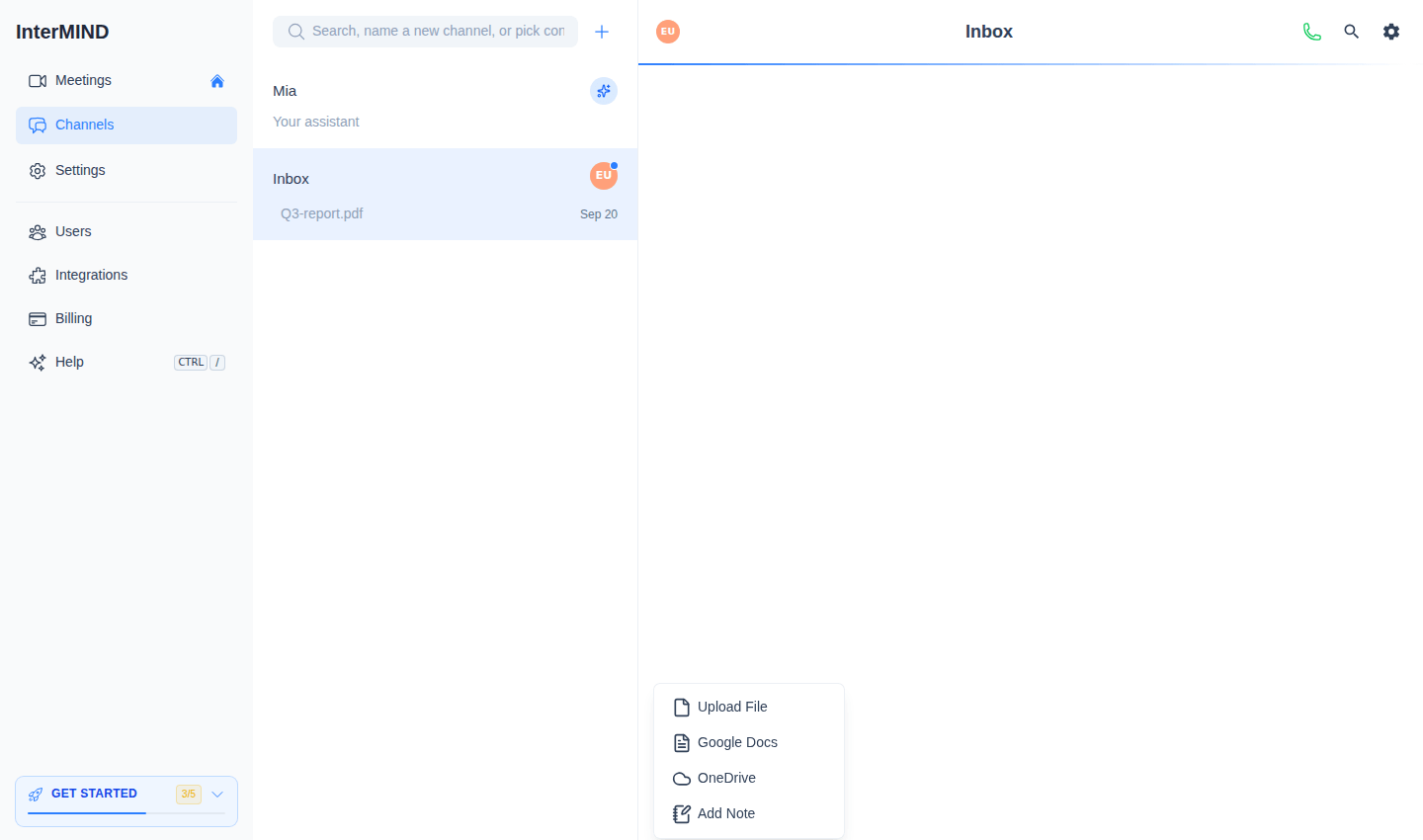
- Klik butang + di sebelah kiri ruang input sembang
- Pilih Upload File dan pilih fail dari komputer anda
- Fail dimuat naik dan muncul sebagai mesej dalam sembang
Menu + juga menawarkan Add Note — nota bersama yang ditulis dalam sembang dan bukannya fail yang dimuat naik.
Menampal Imej
Anda boleh menampal imej terus dari papan keratan:
- Salin imej (tangkapan skrin, daripada laman web, dll.)
- Klik pada input sembang
- Tekan Ctrl+V (atau Cmd+V pada Mac)
- Imej dimuat naik dan dikongsi
Memaut Dokumen Awan
Menu + juga boleh memaut dokumen dari storan awan:
- Klik butang + di sebelah input sembang
- Pilih Google Docs atau OneDrive
- Sambungkan akaun anda (kali pertama sahaja) dan pilih dokumen
Dokumen muncul dalam sembang sebagai pautan — penerima membukanya dengan hak akses mereka sendiri di awan. Semasa mesyuarat langsung, dokumen yang dipautkan boleh dibuka untuk seluruh persidangan — lihat Berkongsi Dokumen & Nota Semasa Panggilan.
Jenis Fail yang Disokong
Imej
Format imej yang disokong:
- JPEG / JPG
- PNG
- GIF
- WebP
- SVG
Imej dipaparkan sebagai pratonton sebaris dalam sembang. Klik pada imej untuk melihatnya dalam saiz penuh.
Dokumen
Anda boleh berkongsi pelbagai jenis dokumen:
- Fail PDF
- Dokumen Office (Word, Excel, PowerPoint)
- Fail teks
- Format fail lazim yang lain
Dokumen dipaparkan sebagai pautan muat turun dengan nama dan saiz fail. Dokumen yang dikongsi oleh orang lain dibuka dalam terjemahan ke bahasa anda — lihat Terjemahan Dokumen — dan setiap dokumen diringkaskan secara automatik, dengan perkara utama yang boleh dibaca dalam bahasa anda — lihat Ringkasan Dokumen.
Had Storan
Muat naik fail dikira dalam kuota storan pasukan anda:
| Pelan | Had Storan |
|---|---|
| Basic | 1 GB |
| Pro | 30 GB |
| Business | 1 TB |
| Enterprise | 5 TB |
Menyemak Penggunaan Storan
Lihat penggunaan storan pasukan anda:
- Buka halaman Users dari bar sisi (pemilik) atau halaman Billing
- Sepanduk / kad Storage Usage menunjukkan ruang yang digunakan berbanding yang tersedia
- Bar kemajuan menunjukkan sejauh mana anda menghampiri had
Apabila Storan Penuh
Jika pasukan anda mencapai had storan:
- Anda tidak dapat memuat naik fail baharu
- Fail sedia ada kekal boleh diakses
- Naik taraf pelan anda atau padam fail lama untuk mengosongkan ruang
Pengurusan Fail
Memuat Turun Fail
- Klik pada mana-mana fail yang dikongsi untuk memuat turunnya
- Imej boleh disimpan dengan mengklik kanan dan memilih "Save Image"
Keterlihatan Fail
- Fail yang dikongsi dalam sembang mesyuarat boleh dilihat oleh semua peserta mesyuarat
- Fail yang dikongsi dalam saluran boleh dilihat oleh semua ahli saluran
- Fail dalam saluran kekal dalam sejarah sembang tanpa had masa; fail dalam sembang mesyuarat ad hoc dipadam apabila sembang mesyuarat dibersihkan selepas panggilan
Merakam Fail
Rakaman skrin yang dibuat semasa mesyuarat turut disimpan sebagai fail:
- Rakaman disimpan dalam storan pasukan
- Rakaman muncul dalam sembang dan juga dalam pelayar fail pasukan
- Lihat Perkongsian Skrin & Rakaman untuk butiran
Petua
- Mampatkan imej besar sebelum berkongsi untuk menjimatkan ruang storan
- Gunakan pelayar fail pasukan (lihat Storan Pasukan) untuk mengurus semua fail yang dikongsi
- Penggunaan storan dikongsi oleh seluruh pasukan — berkoordinasi dengan ahli pasukan jika ruang terhad
Berkaitan
- Ringkasan Dokumen — Setiap dokumen yang dikongsi, diringkaskan secara automatik dalam bahasa anda
- Terjemahan Dokumen — Baca fail PDF dan Office yang dikongsi dalam bahasa anda
- Storan Pasukan — Pengurusan storan dan penyemakan imbas fail secara terperinci
- Perkongsian Skrin & Rakaman — Rakaman turut dikira dalam storan
- Pengebilan & Pelan — Naik taraf pelan anda untuk storan lebih banyak