
Mesyuarat Pertama Anda
Mulakan mesyuarat video pertama anda dengan terjemahan masa nyata dalam beberapa minit.
Mesyuarat Pertama Anda
Panduan ini membimbing anda mencipta dan mengendalikan mesyuarat pertama anda dengan terjemahan dalam masa nyata.
Mulakan Mesyuarat
Selepas log masuk, buka halaman Meetings daripada bar sisi:
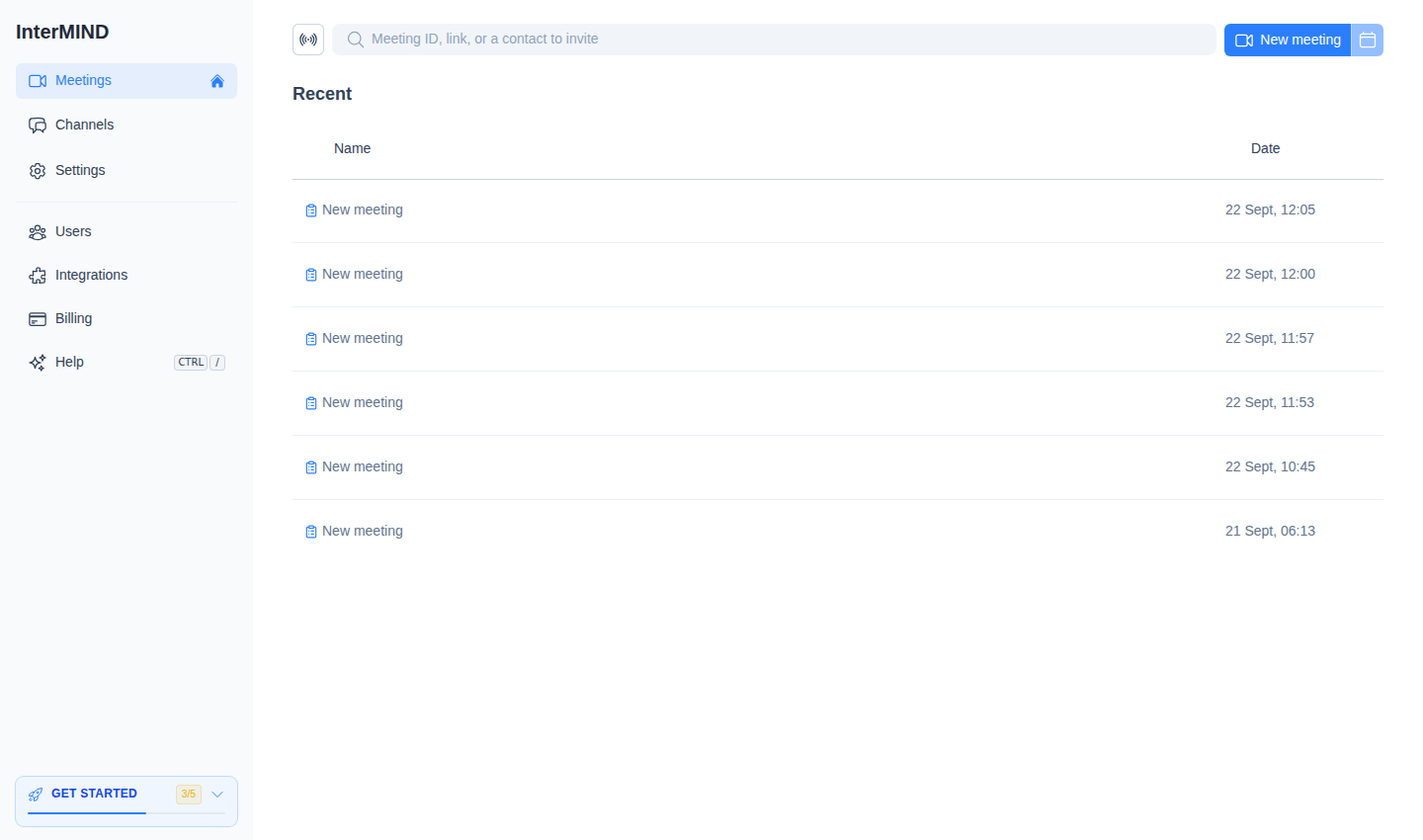
- New meeting — Klik New meeting. Mesyuarat dicipta dan anda terus memasukinya melalui skrin pra-sertai. Untuk mendapatkan pautan tanpa menyertai, gunakan Copy link dalam menu ⋯ pada baris mesyuarat.
- Join or invite — Tampal ID atau URL mesyuarat ke dalam medan carian untuk menyertai — atau taip nama atau e-mel seorang kenalan untuk menghantar jemputan kepadanya.
- Schedule for Later — Klik butang kalendar pada baris mesyuarat untuk membuka Google Calendar atau Outlook dengan pautan mesyuarat yang telah diisi terlebih dahulu.
Persediaan Pra-Sertai
Sebelum memasuki bilik mesyuarat, anda akan melihat skrin Pre-Join Setup:
- Pratonton kamera — Lihat penampilan anda sebelum menyertai
- Pemilihan mikrofon — Pilih mikrofon yang hendak digunakan
- Pemilihan kamera — Pilih kamera yang hendak digunakan
- Senyap/nyahsenyap — Mulakan dengan kamera atau mikrofon dimatikan
Klik Join apabila anda sudah bersedia.
Tiada suis untuk skrin ini — InterMIND melangkauinya sendiri setelah anda menyertai dengan sesuatu tetapan kamera / mikrofon / pembesar suara, dan memaparkannya semula apabila tetapan itu berubah. Lihat Meeting Defaults.
Dayakan Terjemahan
Setelah berada dalam mesyuarat:
- Buka menu More pada bar kawalan di bahagian bawah skrin
- Klik Enable translation (ikon bahasa) untuk menghidupkan terjemahan dalam masa nyata — item ini hanya muncul apabila mesyuarat mempunyai lebih daripada satu bahasa yang digunakan
- Tetapkan bahasa anda daripada submenu Translate for me into dalam menu More yang sama — ini ialah bahasa yang ingin anda dengar
- Apabila peserta lain bercakap, kata-kata mereka diterjemahkan ke dalam bahasa pilihan anda dalam masa nyata
Anda akan mendengar audio terjemahan secara automatik. Anda juga boleh mendayakan sari kata untuk melihat terjemahan sebagai teks.
Jemput Orang Lain
Kongsikan mesyuarat dengan orang lain:
- Salin pautan mesyuarat daripada bar alamat atau butang kongsi
- Hantarkannya kepada peserta melalui e-mel, sembang atau mana-mana aplikasi pemesejan
- Peserta yang mempunyai akaun boleh mengklik pautan dan menyertai terus
- Peserta tanpa akaun boleh menyertai sebagai tetamu (hos mesyuarat mesti meluluskan mereka)
Gunakan Kawalan Mesyuarat
Bar kawalan di bahagian bawah menyediakan akses pantas kepada:
| Kawalan | Fungsi |
|---|---|
| 📹 Camera | Hidupkan/matikan kamera |
| 🎤 Microphone | Senyapkan/nyahsenyapkan mikrofon anda |
| 💬 Chat | Buka bar sisi sembang dalam mesyuarat |
| 👥 Participants | Buka panel peserta |
| 🖥️ Screen | Kongsikan skrin anda |
| ⋯ More | Reaksi, angkat tangan, terjemahan, sari kata, rakaman, peranti |
| 🚪 Leave | Tinggalkan mesyuarat |
Untuk butiran tentang setiap kawalan, lihat Meeting Controls.
Langkah Seterusnya
- Ketahui tentang kawalan mesyuarat — Kamera, mikrofon, perkongsian skrin dan banyak lagi
- Sediakan terjemahan — Pilih bahasa dan konfigurasikan sari kata
- Gunakan sembang — Hantar mesej semasa dan di luar mesyuarat
- Jemput pasukan anda — Tambah ahli pasukan ke dalam organisasi anda