
Persediaan SSO
Persediaan SSO
Panduan ini ditujukan kepada pentadbir IT yang menyambungkan penyedia identiti (IdP) syarikat kepada InterMIND. Selepas persediaan, ahli log masuk daripada halaman log masuk biasa: Sign in with SSO → e-mel kerja → IdP anda → kembali ke InterMIND. Untuk gambaran keseluruhan yang tidak teknikal, lihat halaman ciri Single Sign-On.
Tersedia pada: Pelan Business dan Enterprise Dikonfigurasikan oleh: pemilik pasukan atau admin Protokol: OpenID Connect (OIDC) sahaja. SAML 2.0 tidak ditawarkan — Okta, Microsoft Entra ID dan Google Workspace semuanya menyokong OIDC.
Prasyarat
- Domain yang disahkan — sahkan domain e-mel anda terlebih dahulu melalui rekod DNS TXT (lihat Domain Management). Log masuk SSO hanya menerima akaun yang domain e-melnya telah disahkan oleh pasukan anda; inilah sempadan tenant.
- IdP yang menyokong OIDC dengan discovery — IdP mesti menyediakan
/.well-known/openid-configurationdi bawah Issuer URL. Okta, Microsoft Entra ID dan Google semuanya menyediakannya.
Perkara yang perlu didaftarkan dalam IdP anda
Cipta OIDC Web Application dalam IdP anda dengan tetapan berikut:
| Tetapan | Nilai |
|---|---|
| Redirect URI (callback) | https://intermind.com/api/auth/sso/callback — juga dipaparkan dalam kad SSO selepas anda memilih OIDC |
| Grant type | Authorization Code (PKCE S256 digunakan secara automatik) |
| Scopes | openid email profile |
ID token yang dikeluarkan oleh IdP anda mesti mengandungi email pengguna, dan domain e-mel tersebut mestilah salah satu domain anda yang telah disahkan — jika tidak, log masuk akan ditolak.
Kemudian isikan kad SSO pada halaman Integrations:
| Medan | Perkara untuk ditampal |
|---|---|
| Display Name | Sebarang label yang akan dikenali oleh ahli anda |
| Issuer URL | Issuer bagi IdP anda — URL yang menyediakan /.well-known/openid-configuration |
| Authorization URL | authorization_endpoint daripada dokumen discovery tersebut |
| Client ID / Client Secret | Daripada aplikasi yang anda daftarkan |
Client secret disulitkan semasa disimpan (encrypted at rest) dan tidak akan dihantar semula ke pelayar selepas disimpan.
Okta
- Admin console → Applications → Create App Integration → kaedah log masuk OIDC, jenis aplikasi Web Application
- Sign-in redirect URI:
https://intermind.com/api/auth/sso/callback - Tugaskan pengguna atau kumpulan yang patut mempunyai akses
- Salin Client ID dan Client Secret
- Dalam InterMIND: Issuer URL = URL org Okta anda (cth.
https://acme.okta.com, atau issuer bagi authorization server anda sepertihttps://acme.okta.com/oauth2/defaultjika anda menggunakannya); Authorization URL =authorization_endpointdaripada<issuer>/.well-known/openid-configuration
Microsoft Entra ID (Azure AD)
- Entra admin center → App registrations → New registration
- Platform Web, redirect URI
https://intermind.com/api/auth/sso/callback - Certificates & secrets → New client secret — salin Value secret tersebut dengan segera
- Client ID = Application (client) ID pada halaman Overview
- Pastikan ID token membawa e-mel pengguna: Token configuration → Add optional claim → ID → email
- Dalam InterMIND: Issuer URL =
https://login.microsoftonline.com/<tenant-id>/v2.0; Authorization URL =https://login.microsoftonline.com/<tenant-id>/oauth2/v2.0/authorize
Google Workspace
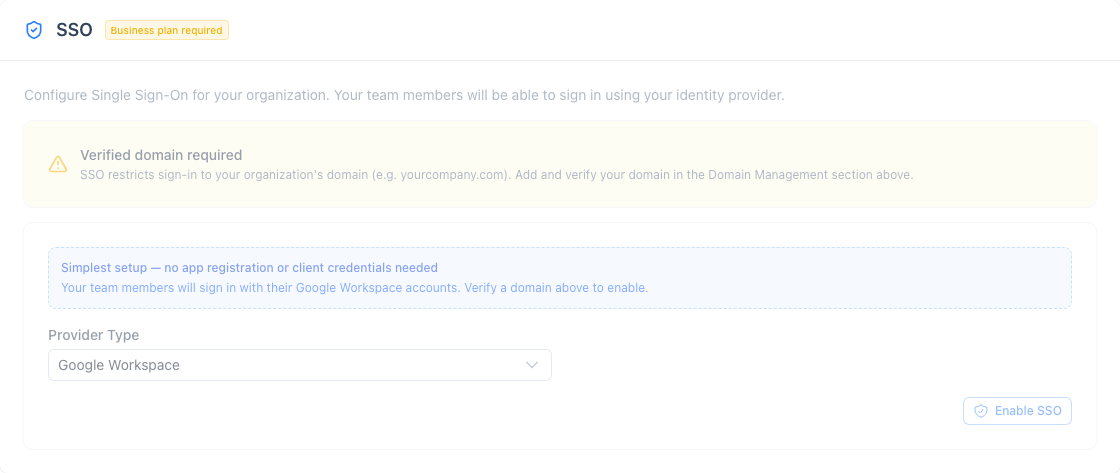
Tiada pendaftaran aplikasi diperlukan. Dalam kad SSO, pilih jenis penyedia Google Workspace dan simpan — ahli pada domain anda yang telah disahkan log masuk dengan akaun Google mereka dan menyertai pasukan anda secara automatik. (Google juga boleh disambungkan sebagai penyedia OIDC generik dengan issuer https://accounts.google.com jika anda lebih suka menggunakan kelayakan klien yang eksplisit.)
Uji sambungan
- Buka halaman log masuk dalam tetingkap peribadi/incognito
- Klik Sign in with SSO dan masukkan e-mel kerja pada domain anda yang telah disahkan
- Anda dialihkan ke IdP anda; selepas pengesahan, anda kembali ke InterMIND dalam keadaan telah log masuk
- Log masuk direkodkan dalam log audit pasukan (boleh dieksport daripada halaman Users) sebagai
auth.logindengan kaedahsso
Penyelesaian masalah
| Gejala | Punca |
|---|---|
| "SSO is not configured" selepas memasukkan e-mel | Tiada konfigurasi SSO yang diaktifkan sepadan dengan domain e-mel tersebut — semak bahawa domain telah disahkan dan kad SSO telah disimpan |
SSO login is not available: plan | Pelan pasukan tidak lagi merangkumi SSO |
SSO login is not available: domain-not-verified | Domain masih menunggu pengesahan DNS |
SSO login is not available: config-incomplete | Client ID atau Client Secret tiada — simpan semula kad SSO |
SSO login is not available: type-unsupported | Jenis penyedia yang disimpan bukan jenis yang dilaksanakan oleh aliran log masuk — padam konfigurasi SSO dan cipta semula sebagai OIDC atau Google Workspace |
SSO IdP discovery failed | Issuer URL salah atau tidak menyediakan /.well-known/openid-configuration |
| "login session expired, start again" | Lebih daripada 5 minit berlalu antara permulaan log masuk dengan callback IdP |
| Log masuk ditolak selepas IdP mengalihkan kembali | IdP mengembalikan e-mel di luar domain anda yang telah disahkan, atau tiada tuntutan email langsung (Entra: tambah optional claim e-mel) |
Ciri keselamatan
Untuk soal selidik keselamatan: aliran SSO ialah Authorization Code dengan PKCE (S256), state, dan nonce; tandatangan ID token disahkan terhadap JWKS milik IdP, bersama issuer dan audience; IdP hanya berautoriti untuk domain yang disahkan melalui DNS — pengesahan bagi mana-mana e-mel lain tidak pernah menghasilkan sesi; client secret OIDC disulitkan semasa disimpan (encrypted at rest); setiap log masuk SSO direkodkan dalam log audit pasukan. Pemeriksaan pelan, domain dan konfigurasi dikuatkuasakan di bahagian pelayan pada kedua-dua permulaan log masuk dan callback.