
브라우저 및 기기
지원되는 브라우저, 권한 설정 및 모바일/데스크톱 특이사항.
브라우저 및 기기
지원되는 브라우저
| 브라우저 | 최소 버전 | 비고 |
|---|---|---|
| Chrome | 90+ | 최상의 지원, 전체 기능 세트 |
| Edge | 90+ | Chrome과 동일한 엔진 — 전체 기능 세트 |
| Safari | 15+ | 작동함; 화면 공유는 Safari 17+ 필요 |
| Firefox | 100+ | 작동함; 구형 하드웨어에서 일부 코덱 폴백 발생 |
| Opera, Brave, Arc | Chrome 90+ 상당 | 작동함 (Chromium 기반) |
| Internet Explorer, 레거시 Edge | — | 지원되지 않음 |
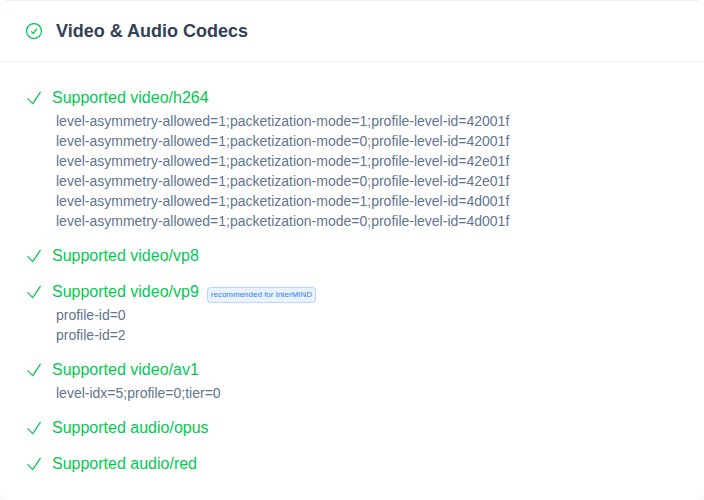
중요한 회의에 참여하기 전에 브라우저를 확인하려면 WebRTC 브라우저 테스트를 실행하십시오.
권한 프롬프트
| 증상 | 발생 가능성이 높은 원인 | 해결 방법 |
|---|---|---|
| 참가할 때마다 권한 프롬프트 반복 | 브라우저가 "항상 묻기"로 설정됨 | 주소 표시줄의 자물쇠 아이콘을 클릭 → InterMIND 도메인에 대해 마이크와 카메라를 허용으로 설정 |
| 프롬프트 없이 "권한 거부됨" | 이전에 권한이 거부됨 | 위와 동일 — 차단에서 허용으로 변경 후 새로고침 |
| 세션마다 권한 재설정 | 시크릿 / 프라이빗 모드로 탐색 중 | 일반 창을 사용하거나, 매 세션마다 권한을 다시 부여 |
| OS 수준의 프롬프트가 나타나지 않음 | 이전에 OS 수준에서 브라우저가 거부됨 | macOS: 시스템 설정 → 개인정보 보호 및 보안 → 카메라/마이크 → 브라우저 활성화. Windows: 설정 → 개인정보 → 카메라/마이크 |
Safari 특이사항
| 증상 | 발생 가능성이 높은 원인 | 해결 방법 |
|---|---|---|
| 탭이 백그라운드에 있을 때 오디오 끊김 | Safari가 비활성 탭을 적극적으로 제한함 | 회의 중에는 InterMIND 탭을 포그라운드에 유지 |
| 재참가 시 카메라가 잘못된 기기로 전환됨 | Safari가 "기본 기기" 설정을 항상 반영하지는 않음 | 참가 후 기기를 수동으로 선택 |
| 화면 공유 누락 | Safari ≤16은 getDisplayMedia()를 신뢰할 수 있게 지원하지 않음 | Safari 17+로 업그레이드하거나 공유 시 Chrome/Edge 사용 |
| 에코 제거 기능 미약 | Safari의 오디오 처리가 Chrome보다 덜 적극적임 | 에코 방지를 위해 헤드셋 사용 |
모바일 브라우저
모바일은 지원되지만 데스크톱에 비해 제한이 있습니다.
| 기능 | iOS Safari | Android Chrome |
|---|---|---|
| 오디오 + 비디오 회의 | ✓ | ✓ |
| 번역 (듣기 + 말하기) | ✓ | ✓ |
| 화면 공유 | ✗ (iOS는 웹에 getDisplayMedia를 노출하지 않음) | ✗ |
| 백그라운드 모드 | 제한됨 — Safari가 비활성 탭을 일시 중지 | 제한됨 — Chrome이 비활성 탭을 일시 중지 |
| PIP (화면 속 화면) | iOS 15+에서 ✓ | ✓ |
30분 이상 진행되거나 화면 공유가 필요한 회의의 경우, 데스크톱 사용을 권장합니다.
시크릿 / 프라이빗 모드
| 문제 | 원인 |
|---|---|
| 각 세션마다 권한 재설정 | 프라이빗 모드는 종료 시 사이트 데이터를 삭제함 |
| "타사 쿠키 차단됨"으로 로그인 실패 | 프라이빗 모드는 쿠키를 더 강력하게 차단함 |
| 일반 창보다 성능 저하 | 캐싱이 적고 오버헤드가 많음 |
회의 시에는 일반 브라우저 창을 사용하십시오.
브라우저 확장 프로그램
일부 확장 프로그램은 WebRTC 작동을 방해합니다:
| 확장 프로그램 유형 | 방해받는 기능 |
|---|---|
| 광고 차단기(uBlock, AdBlock) | 보통 문제 없음; 드물게 WebRTC 시그널링을 차단함 — 문제가 지속되면 *.intermind.com에 대해 비활성화 |
| 개인정보 보호 / VPN 확장 프로그램 (NordVPN, Ghostery) | STUN/TURN을 차단할 수 있음 — 회의 중 비활성화 |
| 탭 관리자 / 일시 중지기 (The Great Suspender, Auto Tab Discard) | InterMIND 탭을 일시 중지하고 통화를 중단함 — InterMIND에 대해 비활성화 |
| 추적 방지 확장 프로그램 | 분석 엔드포인트를 차단할 수 있으나, 보통 무해함 |
확장 프로그램을 끈 상태로 시크릿 창에서 테스트해 보십시오 — 그곳에서 작동한다면 확장 프로그램이 원인입니다.
캐시 삭제
문제가 해결되지 않고 다른 방법이 통하지 않는 경우:
- 브라우저 DevTools 열기 (Cmd/Ctrl+Shift+I)
- 새로고침 버튼을 우클릭 → 빈 캐시 및 강력 새로고침
- 여전히 안 되는 경우: 설정 →
intermind.com에 대한 사이트 데이터 삭제
관련 항목
- 오디오 문제 — 마이크 및 스피커 문제
- 비디오 및 카메라 문제 — 카메라 권한 및 화면 공유
- 네트워크 및 연결 — 대역폭 및 방화벽 문제