
로그인
InterMIND에 로그인하고 세션을 관리하는 방법.
로그인
로그인 방법
InterMIND는 다음 로그인 방법을 지원합니다:
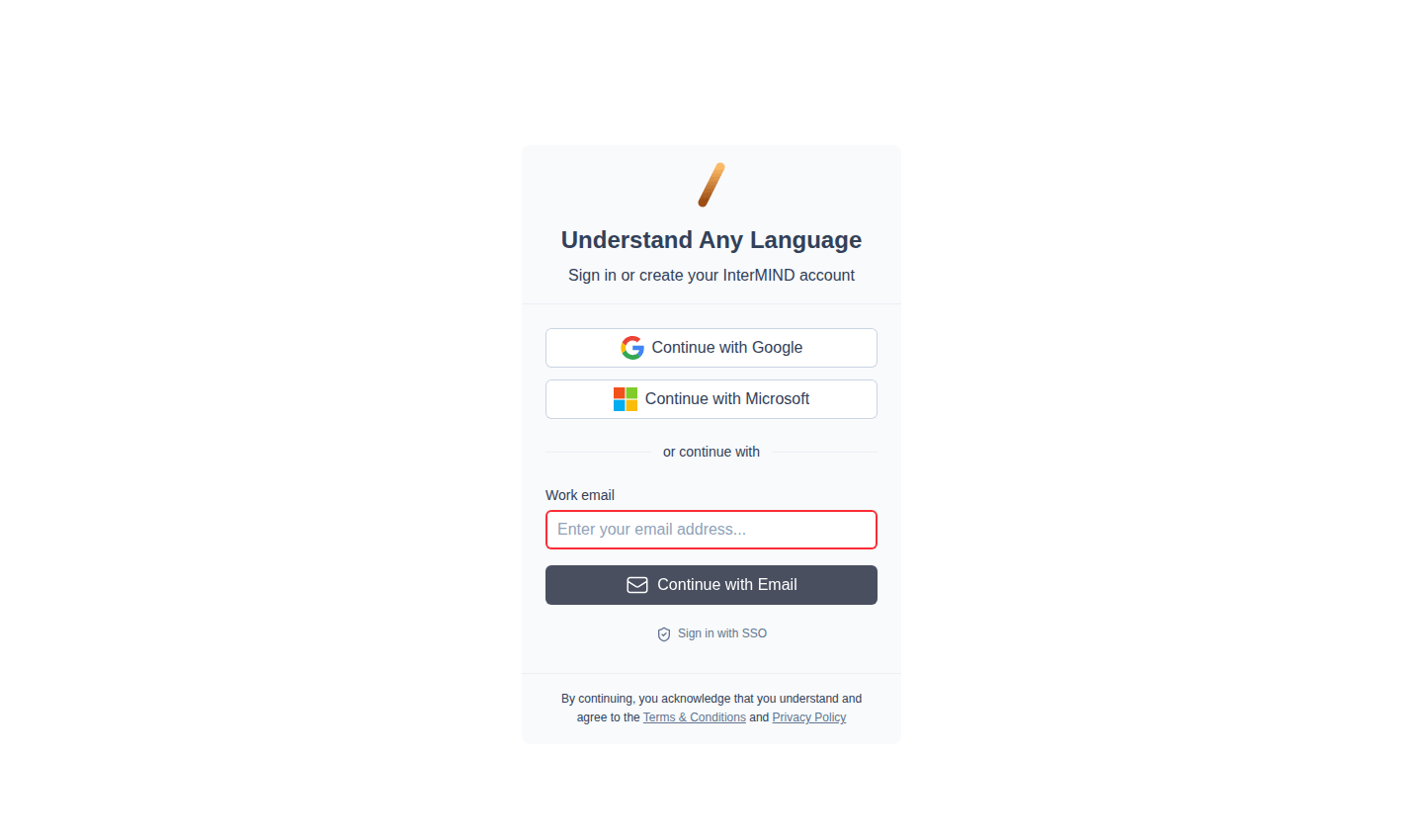
| 방법 | 사용 방법 |
|---|---|
| Google로 계속하기 클릭 → 계정 선택 | |
| Microsoft | Microsoft로 계속하기 클릭 → 로그인 |
| 이메일(코드) | 이메일 입력 → 이메일로 계속하기 클릭 → 6자리 코드 입력 |
| SSO | SSO로 로그인 클릭 → 회사 이메일 입력 → IdP를 통해 계속 |
동일한 이메일 주소를 사용하는 경우, 모든 방법이 동일한 계정으로 연결됩니다. 비밀번호 기반 로그인은 없으며, 모든 이메일 로그인은 일회성 코드를 사용합니다.
로그인 상태 유지
로그인하면 브라우저 탭과 재시작 시에도 세션이 유지됩니다. InterMIND를 방문할 때마다 로그인할 필요가 없습니다.
로그아웃
- 사이드바 열기 (모바일에서는 햄버거 메뉴 클릭, 데스크톱에서는 사이드바 확인)
- 사이드바 하단의 프로필 아바타 클릭
- 로그아웃 선택
문제 해결
| 문제 | 해결 방법 |
|---|---|
| "계정을 찾을 수 없음" | 계정을 생성할 때 사용한 것과 동일한 이메일 및 로그인 방법을 사용하고 있는지 확인하세요. |
| Google/Microsoft 팝업 차단 | 브라우저 설정에서 InterMIND 도메인의 팝업을 허용하세요. |
| 인증 코드가 도착하지 않음 | 스팸 폴더를 확인한 후 코드 재전송을 클릭하세요. |
| 코드가 유효하지 않음 | 코드는 6자리이며 만료됩니다 — 코드 재전송으로 새 코드를 요청하세요. |
| 세션이 계속 만료됨 | 쿠키가 활성화되어 있고 브라우저 확장 프로그램에 의해 차단되지 않았는지 확인하세요. |