
테스트 룸
테스트 룸
/browser-test의 테스트 룸은 다른 참가자 없이 회의 형태로 구성된 페이지입니다. 다른 사람들 앞에서 확인해야 할 모든 것 — 카메라, 마이크, 스피커, 화면 공유, 네트워크 — 을 이곳에서 먼저 혼자 확인할 수 있습니다.
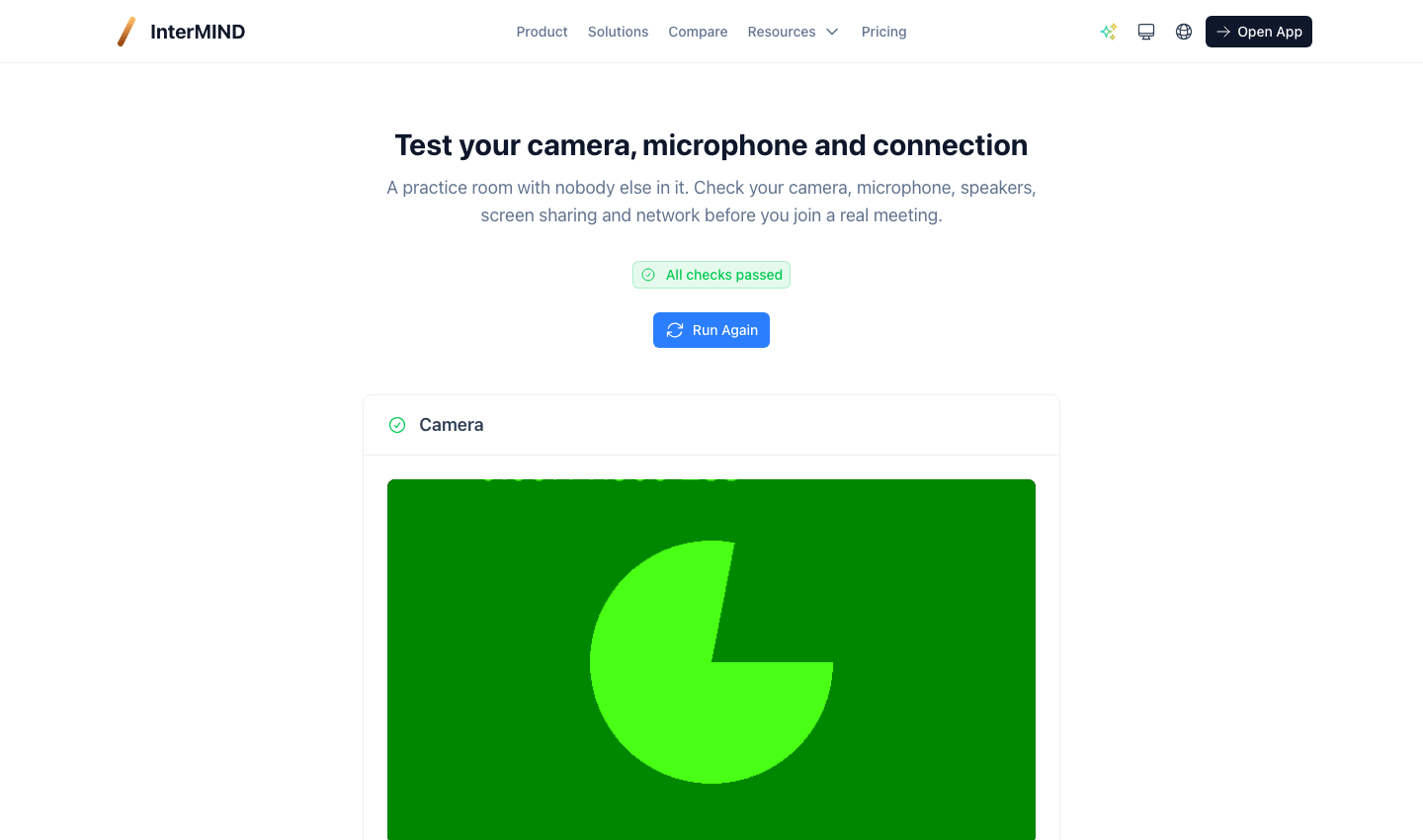
계정이나 회의 링크가 필요 없습니다. 페이지를 열고 카메라와 마이크를 허용하면 실행됩니다.
확인 항목
카메라
다른 참가자들에게 보여질 화면의 실시간 미리보기입니다. 카메라가 두 개 이상인 경우 원하는 카메라를 선택하세요. 이 선택은 브라우저에 저장되며, 다음 회의가 시작될 때 사용되는 카메라가 됩니다.
마이크
말할 때 움직이는 레벨 미터입니다. 무언가를 말해 보세요. 막대가 움직이면 마이크가 정상적으로 들리는 것입니다. 막대가 움직이지 않으면 목록에서 다른 마이크를 선택하세요.
스피커
테스트 사운드를 재생하고 잘 들리는지 확인하세요. 출력 선택을 지원하는 브라우저(Chrome, Edge)에서는 사운드를 재생할 스피커나 헤드셋을 선택할 수 있습니다. Safari는 항상 시스템 기본 설정을 사용합니다.
화면 공유
공유를 시작하여 브라우저가 이를 허용하는지 확인하고, 정확히 어떤 내용이 전송되는지 확인하세요. 아무도 보고 있지 않습니다 — 방에는 혼자뿐입니다. 확인이 끝나면 중지하거나, 취소하려면 선택기를 닫으세요.
연결
또한 페이지는 기술 확인을 자동으로 수행합니다:
- 코덱 — 브라우저가 VP9(당사 회의에서 퍼블리싱에 사용하는 코덱)을 인코딩할 수 있는지 여부
- ICE candidates 및 STUN — 네트워크가 외부 연결을 허용하는지 여부 및 첫 번째 응답에 소요되는 시간
- 대역폭 — 5초간 예상된 대역폭을 품질 사전 설정(360p, 720p, 1080p)과 비교
상단의 요약 배지는 미달 항목 수를 알려줍니다.
접근 방법
- Meetings — 회의 필드 옆의 신호 아이콘
- 사전 참여 화면 — 버튼 하단의 "테스트 룸 열기" 링크. 참여하려던 회의를 잃지 않도록 새 탭에서 열립니다.
- 사이트 푸터에서, 또는
/browser-test에서 직접 접속
확인 실패 시
테스트 룸은 감지된 내용을 보고하며, 해결 방법은 문제 해결(Troubleshooting)에서 확인할 수 있습니다. 카메라 및 마이크 권한이 가장 흔한 원인입니다 — 차단된 권한은 거부 프롬프트와 미리보기 없음으로 나타납니다.