
파일 공유
InterMIND 채팅에서 파일과 이미지를 업로드하고 공유하세요.
파일 공유
InterMIND 채널 및 회의 대화에서 파일, 이미지, 문서를 직접 공유할 수 있습니다. 각 업로드 파일은 최대 25 MB까지 가능합니다.
파일 업로드
드래그 앤 드롭
파일을 공유하는 가장 쉬운 방법:
- 컴퓨터에서 파일을 끌어옵니다
- 채팅 영역에 놓습니다
- 파일이 자동으로 업로드되고 채팅에 표시됩니다
업로드 버튼
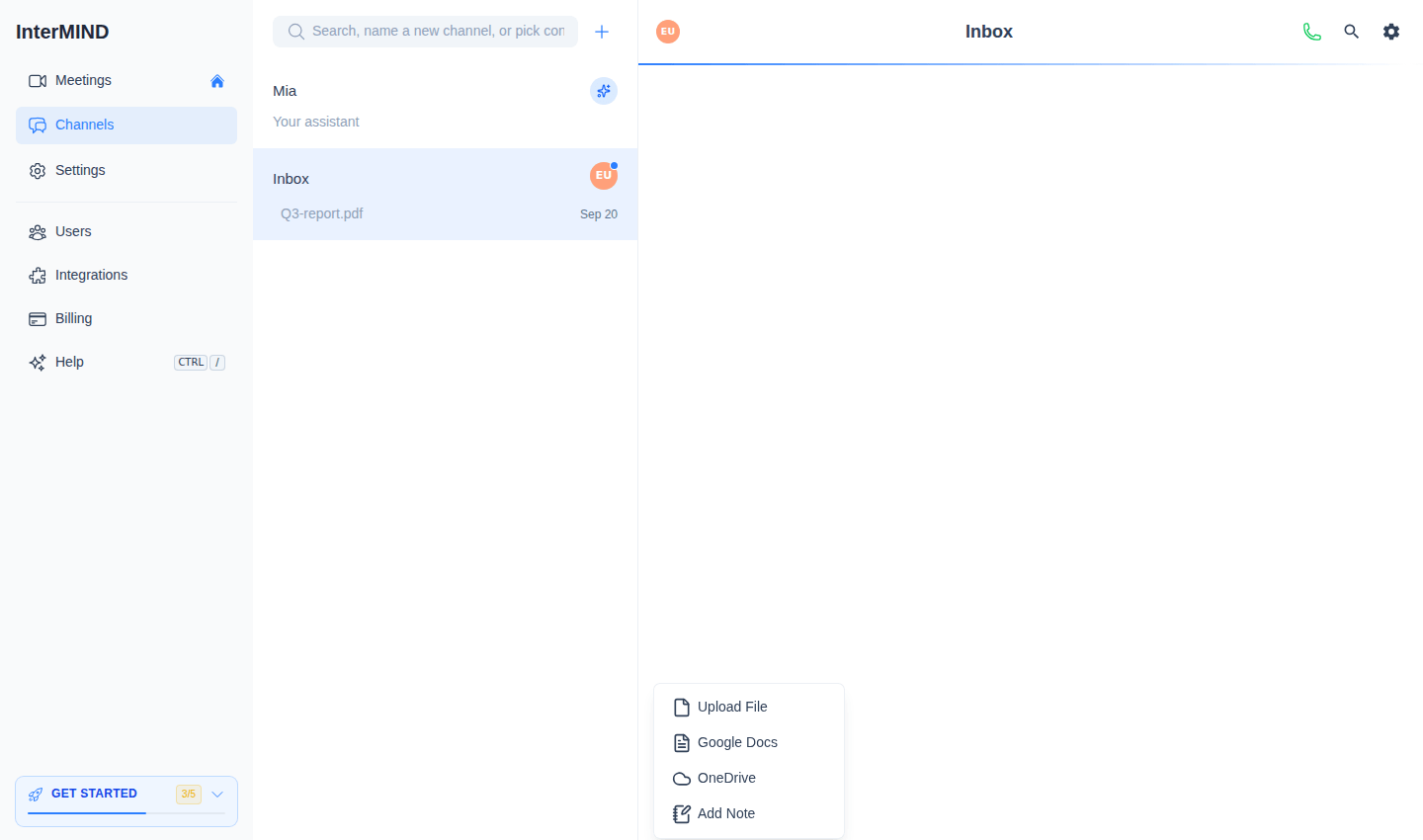
- 채팅 입력창 왼쪽의 + 버튼을 클릭합니다
- Upload File을 선택하고 컴퓨터에서 파일을 고릅니다
- 파일이 업로드되어 채팅에 메시지로 표시됩니다
+ 메뉴는 파일을 업로드하는 대신 채팅에서 직접 작성하는 공유 메모인 Add Note 기능도 제공합니다.
이미지 붙여넣기
클립보드에서 이미지를 직접 붙여넣을 수 있습니다:
- 이미지를 복사합니다 (스크린샷, 웹페이지 등)
- 채팅 입력창을 클릭합니다
- Ctrl+V (또는 Mac의 경우 Cmd+V)를 누릅니다
- 이미지가 업로드되고 공유됩니다
클라우드 문서 연결
+ 메뉴를 통해 클라우드 저장소의 문서를 연결할 수도 있습니다:
- 채팅 입력창 옆의 + 버튼을 클릭합니다
- Google Docs 또는 OneDrive를 선택합니다
- 계정을 연결하고 (최초 1회만) 문서를 선택합니다
문서는 채팅에 링크로 표시됩니다 — 수신자는 클라우드에서 자신의 액세스 권한으로 열 수 있습니다. 실시간 회의 중에는 연결된 문서를 전체 회의 참가자가 함께 열 수 있습니다 — 통화 중 문서 및 메모 공유를 참조하세요.
지원 파일 유형
이미지
지원되는 이미지 형식:
- JPEG / JPG
- PNG
- GIF
- WebP
- SVG
이미지는 채팅에 인라인 미리보기로 표시됩니다. 이미지를 클릭하면 전체 크기로 볼 수 있습니다.
문서
다양한 문서 유형을 공유할 수 있습니다:
- PDF 파일
- Office 문서(Word, Excel, PowerPoint)
- 텍스트 파일
- 기타 일반 파일 형식
문서는 파일 이름과 크기가 포함된 다운로드 링크로 표시됩니다. 다른 사람이 공유한 문서는 사용자의 언어로 번역되어 열립니다 — 문서 번역 참조 — 각 문서는 자동으로 요약되어 주요 내용을 사용자 언어로 읽을 수 있습니다 — 문서 요약 참조.
스토리지 한도
파일 업로드는 팀의 스토리지 할당량에 포함됩니다:
| 플랜 | 스토리지 한도 |
|---|---|
| Basic | 1 GB |
| Pro | 30 GB |
| Business | 1 TB |
| Enterprise | 5 TB |
스토리지 사용량 확인
팀의 스토리지 사용량을 확인하세요:
- 사이드바에서 Users 페이지(소유자) 또는 Billing 페이지를 엽니다
- Storage Usage 배너 / 카드에 사용된 공간과 사용 가능한 공간이 표시됩니다
- 진행률 표시줄은 한도에 얼마나 가까운지 보여줍니다
스토리지가 가득 찬 경우
팀이 스토리지 한도에 도달한 경우:
- 새 파일을 업로드할 수 없습니다
- 기존 파일은 계속 액세스할 수 있습니다
- 플랜을 업그레이드하거나 이전 파일을 삭제하여 공간을 확보하세요
파일 관리
파일 다운로드
- 공유된 파일을 클릭하여 다운로드합니다
- 마우스 오른쪽 버튼을 클릭하고 "Save Image"를 선택하여 이미지를 저장할 수 있습니다
파일 공개 범위
- 회의 채팅에 공유된 파일은 모든 회의 참가자가 볼 수 있습니다
- 채널에 공유된 파일은 모든 채널 멤버가 볼 수 있습니다
- 채널의 파일은 채팅 기록에 무기한 보관됩니다; 임시 회의 채팅의 파일은 통화가 끝난 후 회의 채팅이 삭제될 때 함께 삭제됩니다
녹화 파일
회의 중 녹화된 화면도 파일로 저장됩니다:
- 녹화본은 팀 스토리지에 저장됩니다
- 채팅과 팀 파일 브라우저 모두에 표시됩니다
- 자세한 내용은 화면 공유 및 녹화를 참조하세요
팁
- 스토리지 공간을 절약하려면 공유하기 전에 큰 이미지를 압축하세요
- 모든 공유 파일을 관리하려면 팀 파일 브라우저를 사용하세요 (팀 스토리지 참조)
- 스토리지 사용량은 전체 팀이 공유합니다 — 공간이 부족한 경우 팀 멤버와 협의하세요
관련 문서
- 문서 요약 — 공유된 모든 문서가 사용자의 언어로 자동 요약됩니다
- 문서 번역 — 공유된 PDF 및 Office 파일을 사용자 언어로 읽기
- 팀 스토리지 — 상세한 스토리지 관리 및 파일 탐색
- 화면 공유 및 녹화 — 녹화본도 스토리지에 포함됩니다
- 결제 및 플랜 — 더 많은 스토리지를 위해 플랜 업그레이드