
키보드 단축키
InterMIND에서 사용할 수 있는 모든 키보드 단축키 — 전역, 미팅, 채팅.
키보드 단축키
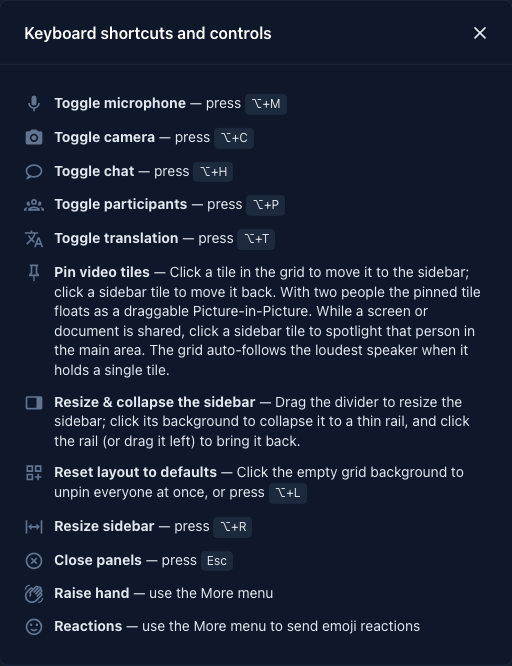
InterMIND는 대부분의 회의 중 단축키에 물리적 Alt 키(macOS에서는 Option)를 사용하므로, 어떤 키보드 레이아웃에서도 동일하게 작동합니다.
전역
앱 어디에서나 작동합니다.
| 단축키 | 동작 |
|---|---|
| Cmd/Ctrl + / | 도움말 패널 열기: InterMIND의 작동 방식과, 유료 플랜으로 로그인한 경우 내 회의, 채팅, 파일 표시 |
| Esc | 가장 위에 있는 패널 닫기 — 채팅 사이드바를 먼저, 그다음 참가자 사이드바를 닫습니다. 대화상자가 열려 있는 동안에는 건너뛰며, 이때는 대화상자가 자체적으로 Esc를 처리합니다. |
회의 중
회의실 안에서만 작동합니다. 모달 대화상자가 열려 있는 동안에는 비활성화됩니다.
| 단축키 | 동작 |
|---|---|
| Alt/Option + M | 마이크 켜기/끄기 |
| Alt/Option + C | 카메라 켜기/끄기 |
| Alt/Option + T | 실시간 번역 켜기/끄기 |
| Alt/Option + H | 채팅 사이드바 열기/닫기 |
| Alt/Option + P | 참가자 사이드바 열기/닫기 |
| Alt/Option + L | 스테이지 레이아웃을 기본값으로 초기화 |
| Alt/Option + R | 채팅/참가자 사이드바 너비 순환 전환 |
채팅에서
채팅 화면에 포커스가 있을 때 작동합니다(회의 중 사이드바 또는 채널 페이지의 독립 채널).
| 단축키 | 동작 |
|---|---|
| Cmd/Ctrl + F | 채팅 검색 열기 |
| Enter (메시지 입력란에서) | 메시지 보내기 |
| Shift + Enter (메시지 입력란에서) | 줄 바꿈 삽입 |
| Alt/Option + ↑ | 이전에 보낸 메시지 불러오기 |
| Alt/Option + ↓ | 기록의 다음 메시지 불러오기 |
기록 스크롤하기
마우스 없이 키보드로 채팅 기록을 탐색합니다.
| 단축키 | 동작 |
|---|---|
| PageUp / PageDown | 메시지 기록을 페이지 단위로 이동 — 입력 중에도 작동합니다 |
| ↑ / ↓ | 기록을 한 줄씩 스크롤 (메시지 입력란이 비어 있을 때만 해당하며, 그렇지 않으면 캐럿이 이동합니다) |
| Home / End | 가장 오래된 메시지/가장 최근 메시지로 이동 (↑ / ↓와 같은 규칙) |
채팅 검색 중
| 단축키 | 동작 |
|---|---|
| Enter | 다음 검색 결과로 이동 |
| Shift + Enter | 이전 검색 결과로 이동 |
| ↑ / ↓ | 검색 기록 탐색 |
| Esc | 검색 닫기 |
참고 사항
- Alt와 Option — 같은 물리적 키입니다. macOS에서는 Option, Windows / Linux에서는 Alt로 표시됩니다. 단축키는 키의 물리적 위치를 기준으로 하므로 언어 레이아웃과 관계없이 작동합니다.
- 모달 우선 — 대화상자(로그인, 설정, 파일 선택기)가 열려 있으면 회의 단축키가 일시 중지되어 자유롭게 입력할 수 있습니다.
- 브라우저와 충돌 없음 — InterMIND는 브라우저 단축키(Ctrl+T, Ctrl+W 등)와 겹치는 Cmd/Ctrl 조합을 피합니다. 단, 채팅의 Cmd/Ctrl+F(의도된 동작)와 도움말을 위한 Cmd/Ctrl+/는 예외입니다.
관련 문서
- Meeting Controls — 컨트롤 바의 시각적 대응 기능
- Messages — 채팅 메시지 기본