
백업 및 복원
모든 채팅을 ZIP 파일로 내보내고 나중에 복원할 수 있습니다.
백업 및 복원
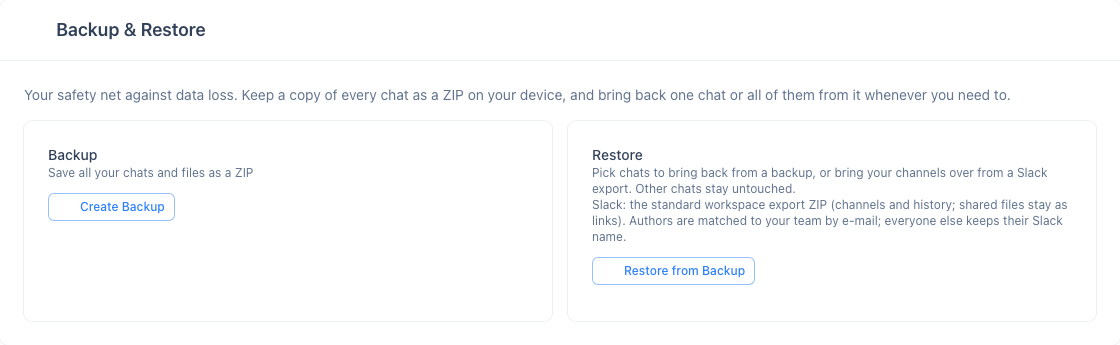
설정 페이지의 백업 및 복원 카드를 사용하면 모든 채팅을 ZIP 파일로 저장하고 나중에 복원할 수 있습니다. 이 카드는 요금제에 데이터 내보내기가 포함된 경우에 표시되며, 현재 무료인 Basic 플랜을 포함한 모든 요금제에서 제공됩니다.
포함되는 항목
| 데이터 유형 | 설명 |
|---|---|
| 채팅 메시지 | 채널의 모든 텍스트 메시지 |
| 전사 기록 | 회의 전사 기록 |
| 파일 | 업로드된 파일 및 문서 |
| 이미지 | 공유된 이미지 |
| 녹화본 | 회의 화면 녹화본 |
백업 생성
- 사이드바에서 설정 페이지를 엽니다
- 백업 및 복원 카드에서 백업 생성을 클릭합니다
- 실시간 진행률 표시줄이 각 단계(회의 스캔 → 파일 다운로드 → 압축)를 추적합니다
- 완료되면 다운로드를 클릭하여 ZIP 파일을 저장합니다
백업에서 복원
이전에 생성한 백업에서 선택한 채팅을 복원합니다.
| 데이터 유형 | 설명 |
|---|---|
| 채팅 메시지 | 모든 메시지 유형(채팅, 전사 기록, 이미지, 파일) |
| 파일 | 팀의 Storage에 다시 업로드됨 |
| 녹화본 | Storage에 업로드된 회의 녹화본 |
| 메타데이터 | 고정 메시지, 반응, 번역, 파일 이름, 크기, 유형 |
- 사이드바에서 설정 페이지를 엽니다
- 백업 및 복원 카드에서 백업에서 복원을 클릭합니다
- ZIP 아카이브를 선택합니다
- 복원할 채팅을 선택합니다(나머지는 그대로 유지됨)
- 확인을 누르면 전체 화면 오버레이에 복원 진행 상황이 표시됩니다
- 복원 후 요약에서 오류나 경고와 함께 결과가 표시됩니다
선택한 채팅은 백업 스냅샷으로 대체됩니다. 백업이 생성된 이후에 추가된 새 메시지, 파일 또는 녹화본은 모두 손실됩니다. 선택하지 않은 채팅은 기존 상태를 유지합니다.
Slack에서 채널 가져오기
동일한 백업에서 복원 버튼은 표준 Slack 워크스페이스 내보내기를 지원합니다. 이는 Slack 소유자 또는 관리자가 Settings & administration → Workspace settings → Import/Export Data에서 다운로드하는 ZIP 파일입니다. InterMIND는 내용물을 기반으로 이를 인식하므로 변환할 필요가 없습니다.
| Slack 데이터 | InterMIND에서의 처리 |
|---|---|
| 퍼블릭 및 프라이빗 채널 | 각각 #channel로 명명된 하나의 InterMIND 채널이 되며, 채널 목적이 메모로 설정됨 |
| 메시지 및 스레드 | 원래 타임스탬프와 함께 순서대로 가져오며, 각 멤버는 자신의 언어로 읽을 수 있음 |
| 작성자 | 이메일로 팀과 매칭되며, 나머지 사용자는 메시지에 Slack 이름을 그대로 유지함 |
| 반응 및 고정 메시지 | 유지됨 |
| 공유된 파일 | 링크로 유지됨(Slack 내보내기에는 파일 내용이 포함되지 않음) |
| 다이렉트 메시지 | 가져오지 않음 |
- Slack에서 워크스페이스를 내보내기합니다(퍼블릭 채널은 모든 요금제에서 가능하며, 프라이빗 채널은 유료 요금제 및 Slack의 승인이 필요함)
- InterMIND에서 설정 → 백업 및 복원 → 백업에서 복원을 열고 내보낸 ZIP 파일을 선택합니다
- 가져올 채널을 선택하고 확인합니다
- 가져온 채널에 팀원을 초대합니다 — 멤버는 자동으로 추가되지 않습니다
동일한 내보내기 파일을 다시 업로드하면 채널이 중복 생성되지 않고 기존에 가져온 채널이 업데이트됩니다.