
실시간 자막
InterMIND에서 회의 중 번역된 자막을 표시합니다.
실시간 자막
실시간 자막은 참가자가 말하는 내용의 번역된 텍스트를 회의 화면 하단에 실시간으로 표시합니다.
자막 활성화하기
- 번역이 활성화된 회의에 참여합니다
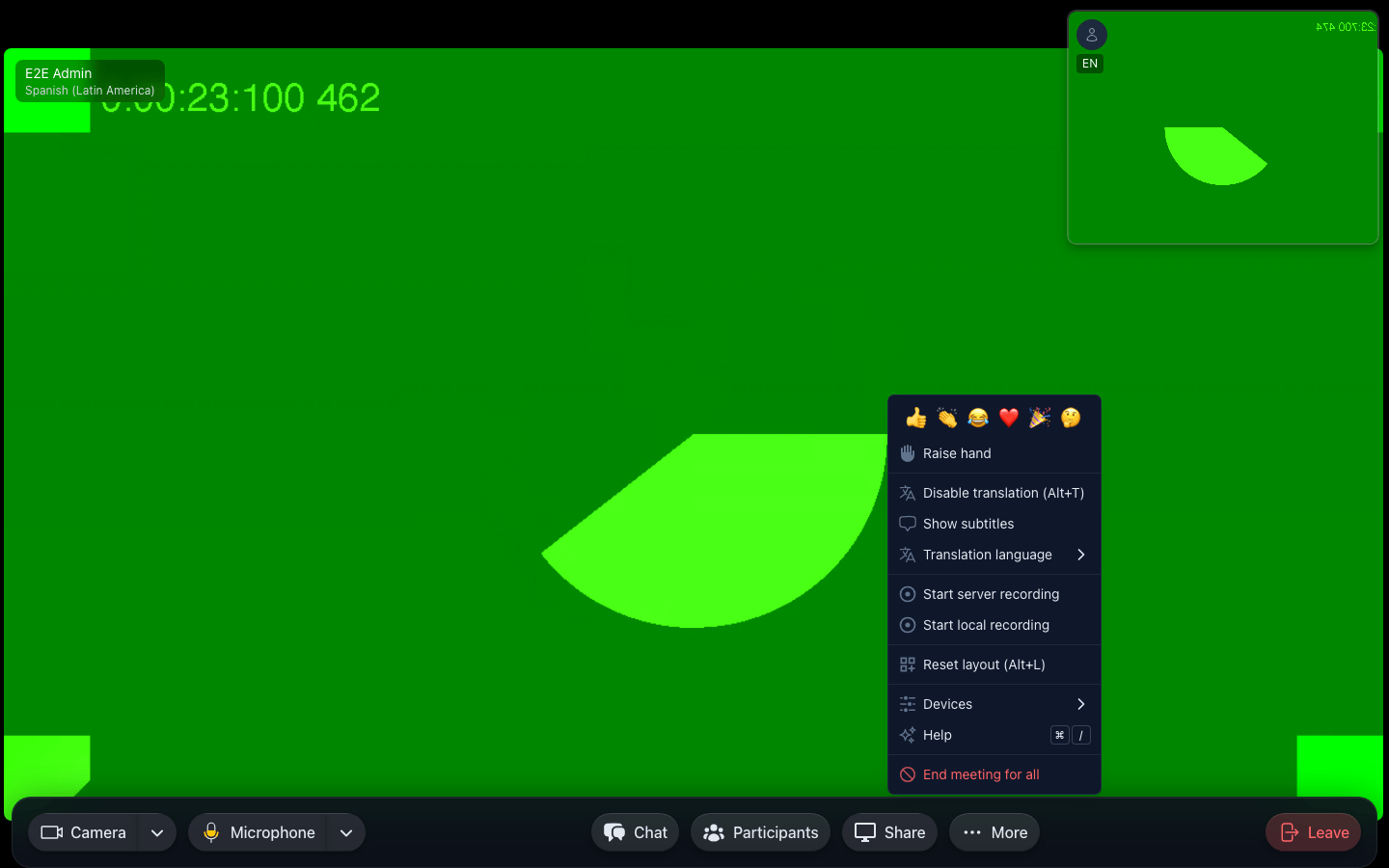
- 컨트롤 바에서 더 보기 메뉴를 열고 자막 표시를 클릭합니다
- 참가자가 말할 때 번역된 텍스트가 화면 하단에 나타납니다
- 동일한 항목이 자막 숨기기로 변경됩니다 — 이를 클릭하여 자막을 끕니다
자막 작동 방식
- 자막은 원래 음성이 아닌 번역된 텍스트를 표시합니다
- 자막은 사용자가 번역 언어로 선택한 언어로 나타납니다
- 단어가 인식되고 번역됨에 따라 자막이 실시간으로 업데이트됩니다
- 각 자막 줄은 현재 발언자가 말하는 내용을 보여줍니다
- 아무도 말하지 않을 때 자막은 사라집니다
RTL 언어 지원
RTL 언어가 감지되면 자막 레이아웃이 자동으로 오른쪽에서 왼쪽으로 반전되므로 향후 추가될 RTL 언어도 올바르게 렌더링됩니다. 현재 번역 대상 목록은 왼쪽에서 오른쪽으로 표시됩니다(전체 목록은 언어 선택 참조).
자막 모양
- 자막은 회의 화면 하단의 배너로 나타납니다
- 가독성을 위해 반투명한 어두운 배경을 사용합니다
- 글꼴 크기는 일반적인 시청 거리에서의 화면 읽기에 맞게 최적화되었습니다
- 자막은 회의 컨트롤 바와 겹치지 않습니다
기본 설정
자막 켜기/끄기 상태는 브라우저별로 cockpit에서 마지막으로 설정한 항목을 기준으로 회의 간에 유지됩니다. 별도의 설정 토글은 없으며, 다음 회의에 참여할 때 더 보기 메뉴의 자막 표시 항목에 마지막으로 설정된 상태가 적용됩니다.
자막 사용 팁
- 프레젠테이션 — 읽기를 선호하는 참가자를 위해 프레젠테이션 중에 자막을 활성화하세요
- 시끄러운 환경 — 오디오 품질이 좋지 않을 때 자막이 도움이 됩니다
- 언어 학습 — 새로운 언어를 배울 때 원어를 들으면서 번역을 읽어보세요
- 접근성 — 자막은 청각이 어려운 참가자가 회의에 더 쉽게 접근할 수 있도록 합니다