
첫 회의
몇 분 만에 실시간 번역과 함께 첫 화상 회의를 시작하세요.
첫 미팅
이 가이드에서는 실시간 번역이 제공되는 첫 미팅을 생성하고 진행하는 방법을 안내합니다.
미팅 시작
로그인한 후 사이드바에서 Meetings 페이지를 엽니다:
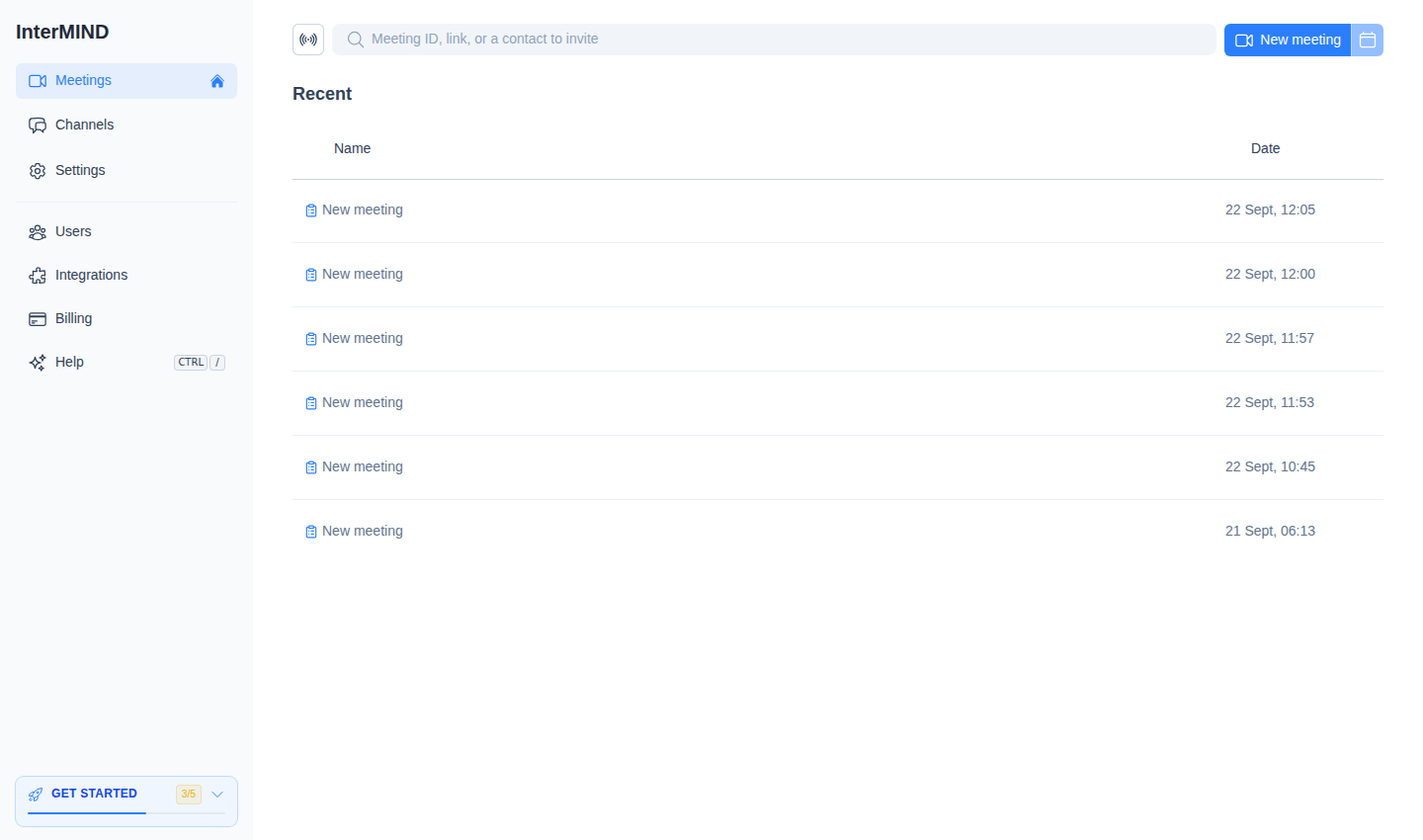
- New meeting — New meeting을 클릭합니다. 미팅이 생성되며 사전 참여 화면을 거쳐 바로 미팅으로 입장합니다. 참여 없이 링크만 받으려면 해당 행의 ⋯ 메뉴에서 Copy link를 사용하세요.
- Join or invite — 검색 필드에 미팅 ID 또는 URL을 붙여넣어 참여하거나, 연락처의 이름 또는 이메일을 입력하여 초대를 보냅니다.
- Schedule for Later — 미팅 행의 달력 버튼을 클릭하여 미팅 링크가 미리 채워진 상태로 Google Calendar 또는 Outlook을 엽니다.
사전 참여 설정
미팅방에 입장하기 전, Pre-Join Setup 화면이 표시됩니다:
- 카메라 미리보기 — 참여하기 전 모습을 확인합니다.
- 마이크 선택 — 사용할 마이크를 선택합니다.
- 카메라 선택 — 사용할 카메라를 선택합니다.
- 음소거/음소거 해제 — 카메라나 마이크를 끈 상태로 시작합니다.
준비가 되면 Join을 클릭하세요.
이 화면에 대한 별도의 스위치는 없습니다. InterMIND는 특정 카메라 / 마이크 / 스피커 설정으로 참여하면 이 화면을 건너뛰고, 해당 설정이 변경되면 다시 표시합니다. 미팅 기본 설정을 참조하세요.
번역 활성화
미팅에 참여한 후:
- 화면 하단의 컨트롤 바에서 More 메뉴를 엽니다.
- Enable translation(언어 아이콘)을 클릭하여 실시간 번역을 켭니다. 이 항목은 미팅에 둘 이상의 언어가 사용 중일 때만 나타납니다.
- 동일한 More 메뉴의 Translation language 하위 메뉴에서 언어를 설정합니다. 이는 사용자가 듣고자 하는 언어입니다.
- 다른 참가자가 말할 때, 그 말이 선택한 언어로 실시간 번역됩니다.
번역된 오디오가 자동으로 재생됩니다. 자막을 활성화하여 번역을 텍스트로 볼 수도 있습니다.
다른 사람 초대
미팅을 다른 사람과 공유하세요:
- 주소 표시줄이나 공유 버튼에서 미팅 링크를 복사합니다.
- 이메일, 채팅 또는 메시징 앱을 통해 참가자에게 보냅니다.
- 계정이 있는 참가자는 링크를 클릭하여 바로 참여할 수 있습니다.
- 계정이 없는 참가자는 게스트로 참여할 수 있습니다(미팅 호스트가 승인해야 함).
미팅 컨트롤 사용
하단의 컨트롤 바를 통해 다음 기능에 빠르게 액세스할 수 있습니다:
| 컨트롤 | 기능 |
|---|---|
| 📹 Camera | 카메라 켜기/끄기 |
| 🎤 Microphone | 마이크 음소거/해제 |
| 💬 Chat | 미팅 내 채팅 사이드바 열기 |
| 👥 Participants | 참가자 패널 열기 |
| 🖥️ Screen | 화면 공유 |
| ⋯ More | 리액션, 손 들기, 번역, 자막, 녹화, 기기 |
| 🚪 Leave | 미팅 나가기 |
각 컨트롤에 대한 자세한 내용은 미팅 컨트롤을 참조하세요.
다음 단계
- 미팅 컨트롤 알아보기 — 카메라, 마이크, 화면 공유 등
- 번역 설정 — 언어 선택 및 자막 구성
- 채팅 사용 — 미팅 중과 미팅 외부에서 메시지 보내기
- 팀 초대 — 조직에 팀원 추가