
반응 및 손 들기
회의 중에 이모지 반응을 보내고 손을 들 수 있습니다.
리액션 및 손 들기
발표자를 방해하지 않고 회의 중에 의사를 표현하세요.
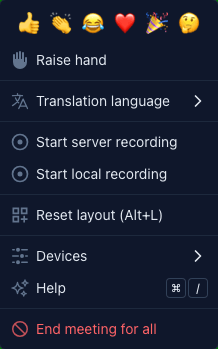
이모지 리액션
모든 참가자의 화면에 떠다니는 빠른 이모지 리액션을 보내보세요.
리액션 보내는 방법
- 컨트롤 바에서 더보기 메뉴를 엽니다. — 리액션 행이 맨 위에 있습니다.
- 이모지를 선택하세요: 👍 👏 😂 ❤️ 🎉 🤔
- 이모지가 모두의 화면에 떠다니는 애니메이션으로 나타납니다.
- 리액션은 몇 초 후 자동으로 사라집니다.
리액션 사용 시기
- 👍 좋아요 — 동의하거나 확인했음을 표시
- 👏 박수 — 발표나 아이디어에 박수 보내기
- 😂 웃기 — 재미있는 것에 반응하기
- ❤️ 하트 — 감사 표현하기
- 🎉 축하 — 성과 축하하기
- 🤔 생각 — 방해하지 않고 의문 표시하기
리액션은 마이크를 켜지 않고도 발표 중에 피드백을 제공하는 좋은 방법입니다.
손 들기
현재 발표자를 방해하지 않고 발언하고 싶다는 의사를 표시하기 위해 손을 듭니다.
손 드는 방법
- 더보기 메뉴를 열고 손 들기를 클릭하세요 — 이 항목은 리액션 행 바로 아래에 있습니다.
- 모든 참가자가 볼 수 있도록 비디오 타일에 손 아이콘이 나타납니다.
- 호스트와 다른 참가자가 손을 든 사람을 볼 수 있습니다.
- 항목이 손 내리기로 변경됩니다 — 손을 내리려면 클릭하세요.
손 들기 모범 사례
- 발표 중에 질문을 하기 위해 대기할 때 손을 듭니다.
- 호스트는 손을 든 사람 목록을 보고 순서대로 참가자를 지목할 수 있습니다.
- 발언을 마친 후에는 손을 내립니다.
- 손 들기 상태는 수동으로 내리거나 회의에서 나갈 때까지 유지됩니다.
가시성
- 회의 중인 모든 참가자가 리액션과 손 들기를 볼 수 있습니다.
- 리액션은 회의 화면 전체에 떠다니는 애니메이션으로 나타납니다.
- 손을 든 상태는 참가자의 비디오 타일과 참가자 사이드바에 표시기로 나타납니다.