
모양
InterMIND에서 색상 모드 및 테마 색상을 사용자 지정하세요.
화면 테마
InterMIND는 사이드바에서 라이트 모드와 다크 모드를 전환할 수 있으며, 설정 페이지에서 각 모드에 사용되는 기본 및 보조 강조 색상을 사용자 지정할 수 있습니다.
색상 모드 (라이트 / 다크)
색상 모드는 설정 페이지가 아닌 사이드바에서 전환합니다:
- 앱 사이드바의 테마 전환 버튼(또는 랜딩 페이지 헤더의 태양/달 아이콘)을 찾습니다
- 클릭하여 사용 가능한 모드를 순환합니다
기본적으로 시스템 설정을 따릅니다. 미팅 중 라이트/다크 전환은 별도로 처리됩니다 — 미팅 룸은 항상 다크 모드로 렌더링되며, 그 안의 사이드바(채팅, 참가자)는 사용자의 설정을 따릅니다.
테마 색상
라이트 테마와 다크 테마 각각의 기본 및 보조 강조 색상을 독립적으로 사용자 지정할 수 있습니다. 이 설정은 설정 페이지의 애플리케이션 환경설정 카드에서 진행합니다.
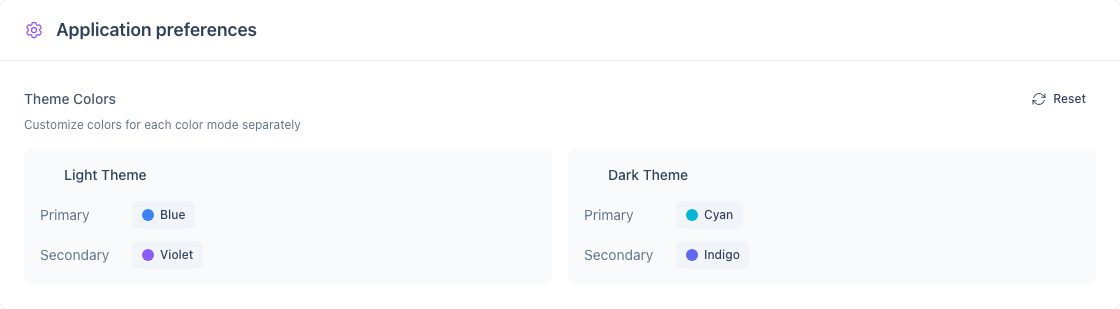
사용자 지정 가능 항목
| 설정 | 영향 범위 |
|---|---|
| 라이트 테마 — 기본 | 라이트 모드의 버튼, 링크, 활성 요소 |
| 라이트 테마 — 보조 | 라이트 모드의 강조, 배지, 보조 UI |
| 다크 테마 — 기본 | 다크 모드의 버튼, 링크, 활성 요소 |
| 다크 테마 — 보조 | 다크 모드의 강조, 배지, 보조 UI |
테마 색상 변경
- 설정 → 애플리케이션 환경설정으로 이동합니다
- 각 테마(라이트 / 다크)에 기본 및 보조 색상 견본이 표시됩니다
- 견본을 클릭하여 색상 선택기를 엽니다
- 색상을 선택하면 변경 사항이 즉시 적용됩니다
색상 초기화
애플리케이션 환경설정 카드 상단의 초기화(원형 화살표) 버튼을 클릭하면 네 가지 색상 설정이 모두 기본값으로 복원됩니다.
기기 간 색상 동기화
테마 색상은 계정에 저장되며, 로그인하면 기기와 상관없이 동일하게 적용됩니다.