
회의 시작하기
미팅 시작
빠른 시작
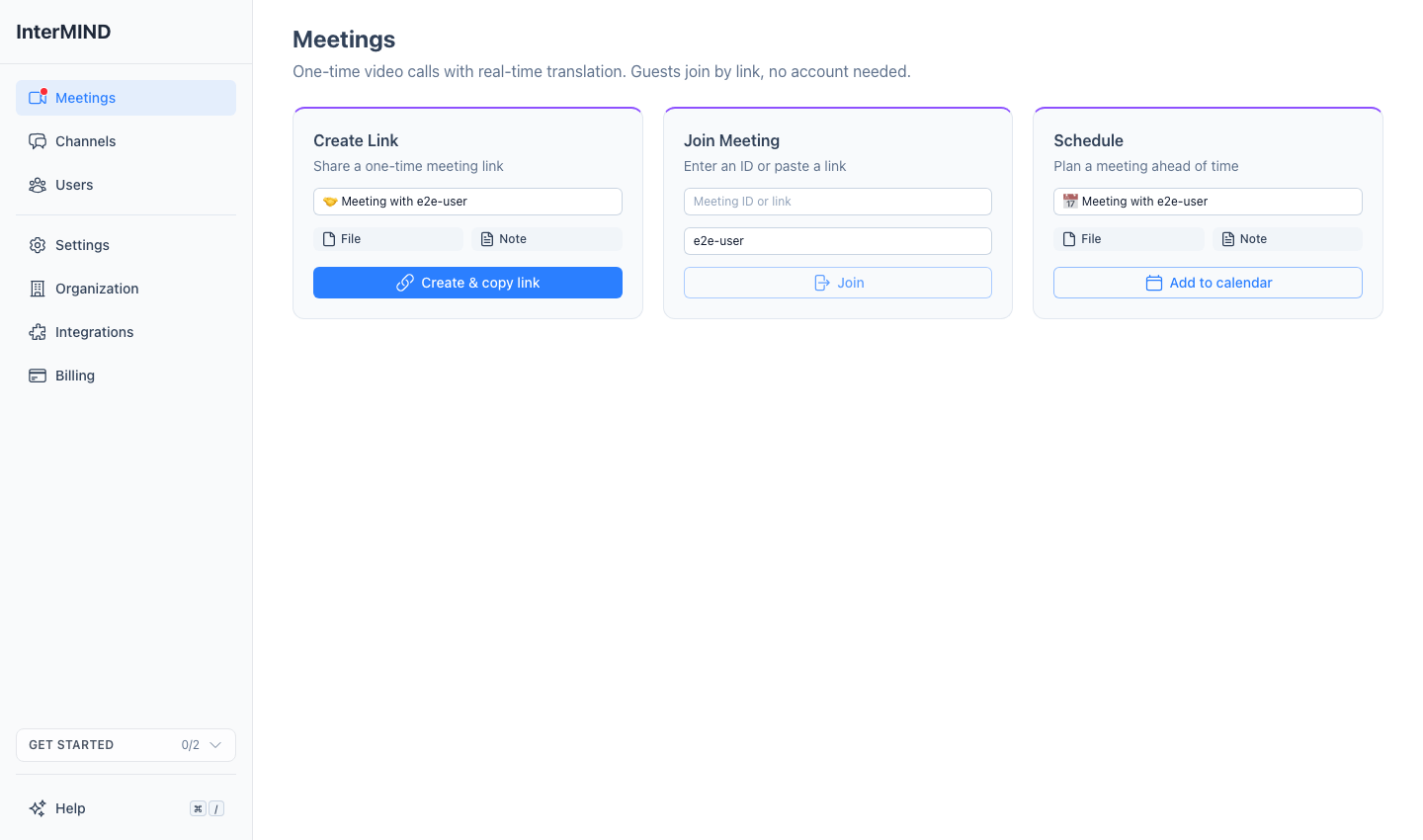
Meetings로 이동
사이드바에서 Meetings 페이지로 이동하세요.
New meeting 클릭
New meeting 버튼은 분할 버튼입니다. 메인 부분을 클릭하면 미팅이 생성되고 바로 미팅에 입장합니다. 캘린더 부분을 클릭하면 미팅에 입장하지 않고 미팅이 생성되며, 일정이 미리 채워진 상태로 캘린더가 열립니다. 즉, 지금 미팅을 시작하는 대신 나중을 위해 일정을 잡는 것입니다. 목록에서는 참가자 이름을 따라 미팅 이름이 지정됩니다. 행의 이름 변경 작업을 통해 고유한 제목을 설정할 수 있습니다.
링크 공유
이메일, 메시징 앱 또는 기타 다른 채널을 통해 링크를 보내거나, 버튼 옆의 입력란을 사용하세요. 이 입력란은 미팅 ID 또는 링크(이 경우 버튼이 Join으로 변경됨) 또는 연락처 이름 또는 이메일을 허용합니다. 하나 이상의 연락처를 선택하면 버튼이 Meet now로 변경되며, 미팅이 생성되고 초대장(이메일 및 모바일 푸시 알림)이 발송된 후 미팅 방으로 이동합니다.
미팅 참여
목록의 미팅 옆에 있는 Join 버튼을 클릭하세요(또는 복사된 링크를 여세요). 사전 참여 설정 화면으로 이동합니다.
기기 설정
카메라와 마이크를 설정한 다음 Join을 클릭하세요.
미팅 예약
모든 미팅을 캘린더에 추가할 수 있습니다. 이미 진행된 미팅도 마찬가지입니다(링크는 영구적이므로 일회성 미팅방이 반복 미팅으로 변경되어도 채팅과 미팅 요약이 유지됩니다).
Meetings 페이지로 이동
사이드바에서 Meetings 페이지를 엽니다.
미팅 행에서 캘린더 버튼 클릭
설정된 캘린더 제공업체가 새 탭에서 열리며, 일정(제목, 참여 링크 및 미팅 요약 링크)이 미리 채워져 있습니다. 날짜, 초대자를 선택하고, 정기 미팅의 경우 해당 캘린더에서 바로 반복 주기를 설정할 수 있습니다.
완료
캘린더 일정에는 참가자용 미팅 링크가 포함되어 있습니다. 미팅 행은 캘린더의 날짜 및 이후의 변경 사항을 동기화합니다. 일정이 인식되면 동일한 버튼을 통해 일정을 수정할 수 있습니다.
미팅 목록
미팅은 Scheduled 및 Recent(최근 10개)로 그룹화되며, 각 행에는 다음과 같은 유용한 컨트롤이 있습니다.
- Pin to top (Recent 행, ⋯ 메뉴에서) — 목록에서 미팅을 맨 위에 고정합니다. 고정 설정은 계정에 연동되어 로그인한 모든 기기에 적용됩니다.
- Hide from list (마우스 오버 시 표시되는 가린 눈 아이콘) — 로그인하는 모든 기기의 내 목록에서 해당 미팅을 제거합니다. 본인이 생성한 미팅인 경우, 이 작업은 Hide for everyone으로 변경되어 모든 참가자의 목록에서 제거됩니다.
- Starting soon — 예약된 미팅의 경우 시작 30분 전부터 실시간 카운트다운("In N min")이 표시되며, 예약된 시간 동안에는 **"Now"**가 표시됩니다.
미팅 호스트
미팅을 생성한 사람이 호스트가 됩니다. 호스트에게는 다음과 같은 추가 권한이 있습니다.
- 게스트 액세스 요청 승인 또는 거부
- 다른 참가자의 마이크 원격 음소거
- 미팅에서 생성된 모든 파일 및 녹화본은 호스트의 스토리지 할당량에 포함됩니다.
미팅 정원
최대 참가자 수는 사용 중인 요금제에 따라 다릅니다.
| 요금제 | 최대 참가자 수 |
|---|---|
| 🆓 Basic | 50 |
| ⭐ Pro | 100 |
| 🏢 Business | 300 |
| 🏛️ Enterprise | 1,500 |