
Integracijos
Integracijos
InterMIND vienoje vietoje jungiasi su išorinėmis paslaugomis: jūsų pačių ryšiais — kalendoriumi, Slack, Telegram, API raktais, dirbtinio intelekto asistentais — ir komandos lygmens ryšiais — katalogo sinchronizavimu, domenų valdymu ir SSO.
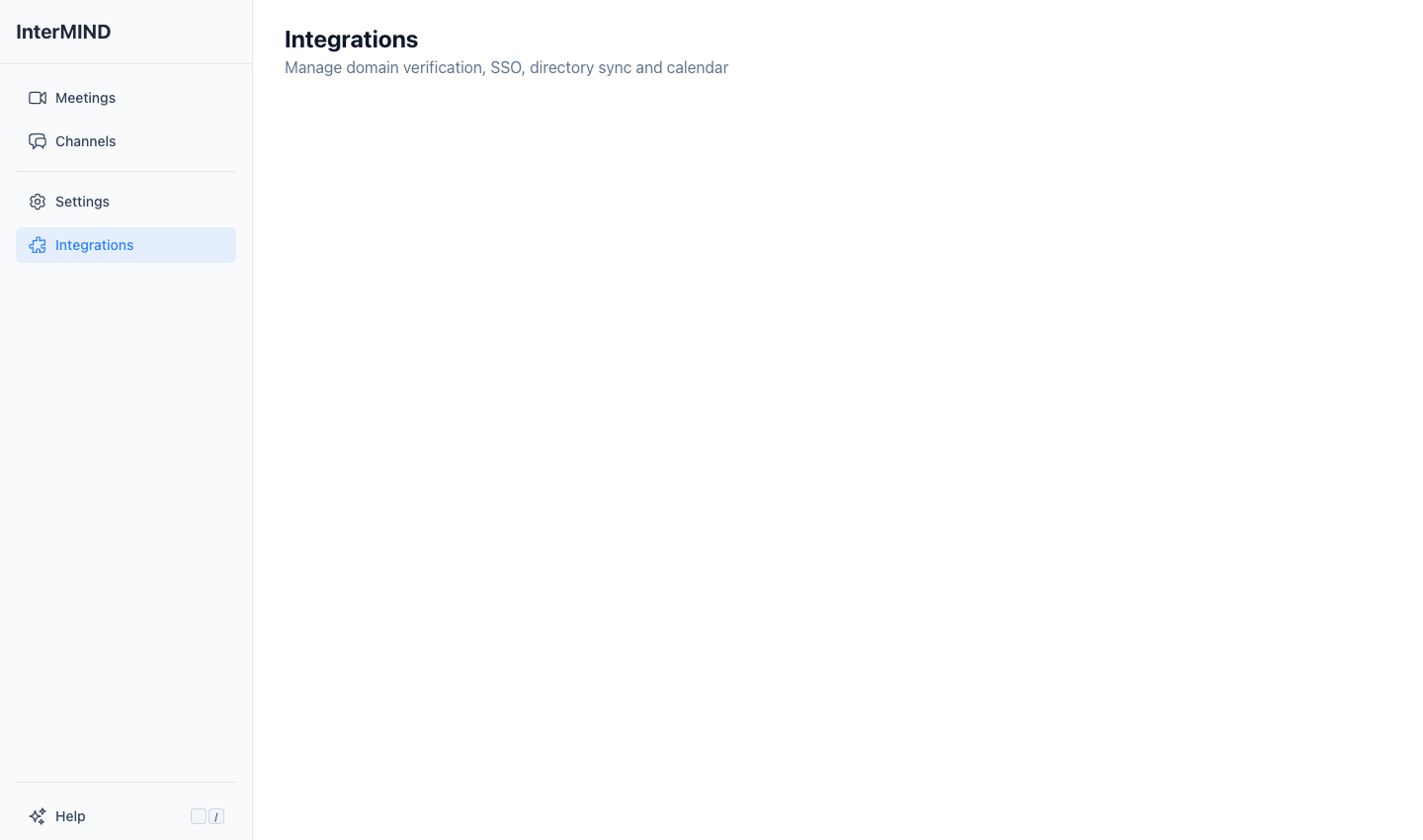
Puslapį Integrations galima atidaryti šoninėje juostoje. Kurios kortelės rodomos, priklauso nuo jūsų vaidmens ir plano:
| Blokas ir kortelė | Kas mato |
|---|---|
| Jūsų ryšiai — Kalendorius, Slack, Telegram, API raktai, Dirbtinio intelekto asistentai (MCP) | Kiekvienas prisijungęs narys |
| Komanda — Directory Integration | Komandos savininkai ir administratoriai, visuose planuose |
| Komanda — SSO, Domain Management | Komandos savininkai ir administratoriai. Jei plane šių kortelių nėra, jos rodomos skiltyje Not in your plan kartu su reikiamu planu; paspaudus kortelę, nurodomas planas |
Nariai, kurie neadministruoja komandos, bloko Komanda nemato.
Domenų valdymas
Patvirtinkite savo organizacijos domenus, kad galėtumėte įjungti SSO ir automatinį prisijungimą prie komandos.
Domeno pridėjimas
- Šoninėje juostoje atidarykite puslapį Integrations
- Kortelėje Domain Management įvesties lauke įrašykite savo domeną (pvz.,
yourcompany.com) - Paspauskite Enter, kablelį arba tarpą, kad jį pridėtumėte
- Domenas atsiranda su būsena „laukiama“
Domeno patvirtinimas
Domenai patvirtinami naudojant DNS TXT įrašus:
- Nukopijuokite savo domenui parodytą patvirtinimo kodą
- Pridėkite DNS TXT įrašą pas savo domenų registratorių (pvz., GoDaddy, Cloudflare)
- Kaip TXT įrašo reikšmę naudokite patvirtinimo kodą
- Spustelėkite Verify All arba palaukite 60 sekundžių automatinio patikrinimo
- Kai DNS pasikeitimai pasiskleidžia, domeno būsena pasikeičia į „patvirtintas“ ✓
Domenų būsenos
| Būsena | Piktograma | Reikšmė |
|---|---|---|
| Patvirtintas | ✓ | Domenas patvirtintas — galima įjungti SSO |
| Laukiama | ⏳ | Laukiama DNS patvirtinimo |
| Netinkamas | ✗ | DNS patikra nepavyko — patikrinkite TXT įrašą |
SSO
Galima planuose: Business ir Enterprise
Reikalinga: bent vienas patvirtintas domenas
Nariai, prisijungiantys su el. pašto adresu viename iš jūsų patvirtintų domenų, automatiškai prisijungia prie jūsų komandos (žr. Domenų valdymas aukščiau). Kai kortelėje SSO sukonfigūruotas tapatybės teikėjas, jie prisijungia per jį: prisijungimo puslapis → Sign in with SSO → darbo el. paštas → jūsų IdP.
Tapatybės teikėjo konfigūravimas
Vadovaukitės nuosekliu SSO sąrankos vadovu, skirtu Okta, Microsoft Entra ID ir Google Workspace.
| Teikėjas | Konfigūracija |
|---|---|
| OIDC / OpenID Connect | Issuer URL, Authorization URL, Client ID, Client Secret |
| Google Workspace | Tik patvirtintas domenas — nariai naudoja savo Google paskyrą |
Directory Integration
Sinchronizuokite savo organizacijos naudotojų katalogą, kad būtų paprasčiau valdyti komandą.
Palaikomi teikėjai
| Teikėjas | Leidimai |
|---|---|
| Google Workspace | Prieiga prie naudotojų katalogo tik skaitymui |
| Microsoft 365 (Entra ID) | Prieiga prie naudotojų katalogo tik skaitymui |
Katalogo prijungimas
- Šoninėje juostoje atidarykite puslapį Integrations
- Kortelėje Directory Integration šalia savo teikėjo spustelėkite Connect
- OAuth iššokančiajame lange prisijunkite su administratoriaus paskyra
- Suteikite prieigą prie naudotojų katalogo tik skaitymui
- Ryšio būsena pasikeičia į „Prijungta“
Svarbu: reikalinga administratoriaus paskyra teikėjo pusėje. Prašoma tik skaitymo prieigos prie naudotojų katalogo — InterMIND niekada nekeičia jūsų katalogo.
Atjungimas
Spustelėkite Disconnect šalia prijungto teikėjo, kad pašalintumėte katalogo integraciją.
Susiję vadovai
- Kaip perkelti savo Telegram pokalbius į InterMIND ir skaityti juos sava kalbaInterMIND Telegram botas atkartoja jūsų grupes, persiunčia jūsų pokalbius vienas su vienu ir išsaugo viską, ką persiunčiate – tik viena kryptimi, be jokių dialogų, kuriuos reikėtų konfigūruoti. Pilnas gidas: paskyros prijungimas, trys maršrutizavimo taisyklės, kas tiksliai patenka į jūsų kanalus ir kas lieka privatu.
- El. paštas į kanalą: kaip bet kuri paslauga skelbia žinutes jūsų komandos pokalbyje be boto – ir kodėl adresas pranašesnis už boto prieigos raktąKiekvienas InterMIND kanalas turi savo el. pašto adresą. Nukreipkite į jį stebėsenos įrankį, užduočių sekimo sistemą, CRM ar CI procesą – ir žinutė pasirodys kanale visiems, su nepažeistais priedais, o kiekvienas narys ją perskaitys savo kalba. Visa veikimo logika: kas pasiekia kanalą, kas pašalinama, kokie yra apribojimai, taip pat palyginimas su integracijomis per botus pagal sąranką, slaptus raktus, pakartotinius bandymus ir tai, kas gali jas išjungti.
- InterMIND, skirta Slack: kaip tai veikia – pradėkite susitikimą komanda /intermind ir gaukite santrauką gijoje (2026)InterMIND programėlė, skirta Slack, prideda vieną pasvirąjį komandą. /intermind pradeda susitikimą kanale, kuriame esate – dabar arba jūsų nurodytu laiku – ir paskelbia prisijungimo nuorodą; kai susitikimas baigiasi, jo santrauka grįžta atsakymu toje pačioje gijoje arba kanale, kurį pasirinksite komanda /intermind recaps here. Įklijuotos susitikimų nuorodos tampa kortelėmis. Programėlė prašo penkių leidimų ir neskaito jokių jūsų žinučių. Kaip veikia įdiegimas, paskyros prijungimas ir santraukų pristatymas, taip pat apribojimai.