
Išvaizda
Išvaizda
InterMIND leidžia šoninėje juostoje perjungti šviesųjį ir tamsųjį režimą, o nustatymų puslapyje pritaikyti kiekvieno režimo pagrindinę ir antrinę akcento spalvas.
Spalvų režimas (šviesus / tamsus)
Spalvų režimas perjungiamas šoninėje juostoje, o ne nustatymų puslapyje:
- Programos šoninėje juostoje raskite mygtuką Toggle theme (arba saulės / mėnulio piktogramą antraštėje pradžios puslapiuose)
- Spustelėkite, kad pereitumėte per galimus režimus
Pagal numatytuosius nustatymus režimas atitinka jūsų sistemos nuostatą. Šviesaus ir tamsaus režimo perjungimas per susitikimą tvarkomas atskirai: susitikimo kambarys visada rodomas tamsus, o šoninės juostos (pokalbių, dalyvių) jame laikosi jūsų nuostatos.
Temos spalvos
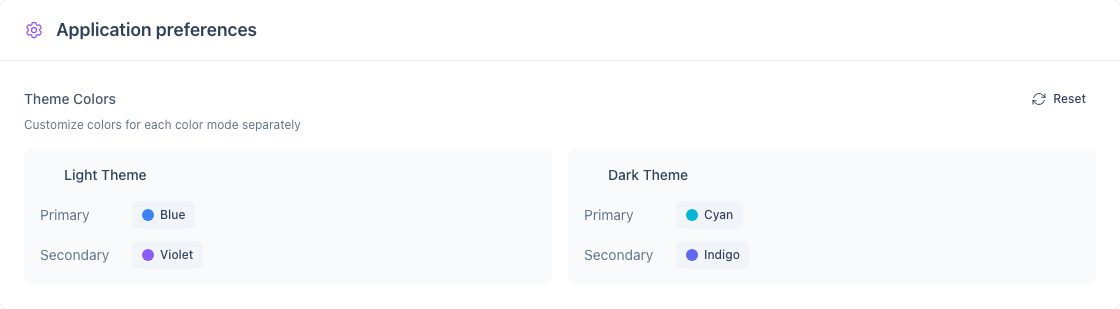
Šviesiosios ir tamsiosios temų pagrindinę bei antrinę akcento spalvas galite pritaikyti nepriklausomai. Tai daroma Application preferences kortelėje Settings puslapyje.
Ką galima pritaikyti
| Nustatymas | Kam daro įtaką |
|---|---|
| Šviesioji tema – pagrindinė | Mygtukai, nuorodos, aktyvūs elementai šviesiame režime |
| Šviesioji tema – antrinė | Akcentai, ženkliukai, antrinė sąsaja šviesiame režime |
| Tamsioji tema – pagrindinė | Mygtukai, nuorodos, aktyvūs elementai tamsiame režime |
| Tamsioji tema – antrinė | Akcentai, ženkliukai, antrinė sąsaja tamsiame režime |
Temos spalvų keitimas
- Eikite į Settings → Application preferences
- Kiekvienoje temoje (šviesioji / tamsioji) rodomi Primary ir Secondary spalvų langeliai
- Spustelėkite langelį, kad atidarytumėte spalvų parinkiklį
- Pasirinkite spalvą – pakeitimas pritaikomas iš karto
Spalvų atstatymas
Spustelėkite mygtuką Reset (apskritą rodyklę) Application preferences kortelės viršuje, kad visi keturi spalvų nustatymai būtų atkurti į numatytuosius.
Spalvų sinchronizavimas tarp įrenginių
Temos spalvos saugomos jūsų paskyroje ir, prisijungus, pasiekiamos visuose jūsų įrenginiuose.