
Atsarginė kopija ir atkūrimas
Atsarginė kopija ir atkūrimas
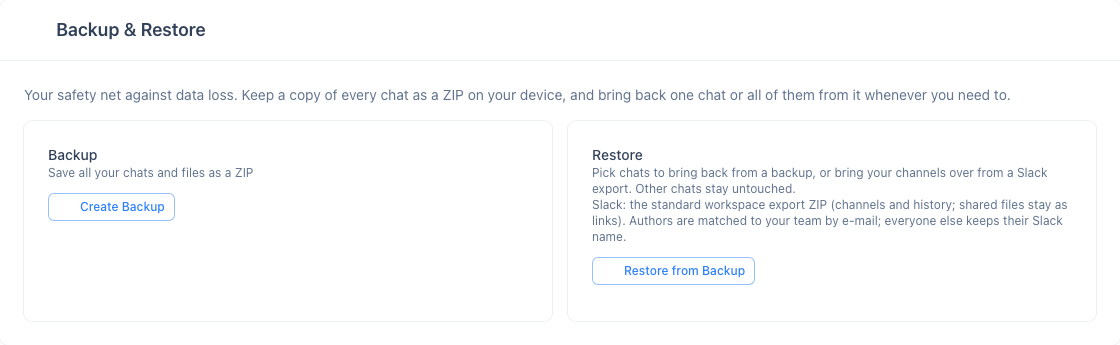
Kortelė Atsarginė kopija ir atkūrimas puslapyje Nustatymai leidžia išsaugoti visus savo pokalbius ZIP faile ir vėliau juos atkurti. Kortelė rodoma, kai jūsų plane yra duomenų eksportas. Šiuo metu jis įtrauktas į visus planus, įskaitant nemokamą Basic planą.
Kas įtraukiama
| Duomenų tipas | Aprašymas |
|---|---|
| Pokalbių žinutės | Visos tekstinės žinutės iš jūsų kanalų |
| Transkripcijos | Susitikimų transkripcijų įrašai |
| Failai | Įkelti failai ir dokumentai |
| Vaizdai | Bendrinti vaizdai |
| Įrašai | Konferencijų ekrano įrašai |
Atsarginės kopijos kūrimas
- Šoninėje juostoje atidarykite puslapį Nustatymai
- Kortelėje Atsarginė kopija ir atkūrimas spustelėkite Sukurti atsarginę kopiją
- Eigos juosta realiu laiku rodo kiekvieną žingsnį: susitikimų paieška → failų atsisiuntimas → glaudinimas
- Kai procesas baigtas, spustelėkite Atsisiųsti, kad išsaugotumėte ZIP failą
Atkūrimas iš atsarginės kopijos
Atkurkite pasirinktus pokalbius iš anksčiau sukurtos atsarginės kopijos.
| Duomenų tipas | Aprašymas |
|---|---|
| Pokalbių žinutės | Visų tipų žinutės (pokalbis, transkripcija, vaizdas, failas) |
| Failai | Įkeliami atgal į jūsų komandos saugyklą |
| Įrašai | Konferencijų įrašai, įkeliami į saugyklą |
| Metaduomenys | Prisegtos žinutės, reakcijos, vertimai, failų pavadinimai, dydžiai, tipai |
- Šoninėje juostoje atidarykite puslapį Nustatymai
- Kortelėje Atsarginė kopija ir atkūrimas spustelėkite Atkurti iš atsarginės kopijos
- Pasirinkite ZIP archyvą
- Pasirinkite, kuriuos pokalbius atkurti (kiti nebus paliesti)
- Patvirtinkite – viso ekrano langas rodo atkūrimo eigą
- Po atkūrimo suvestinėje parodomi rezultatai ir visos klaidos ar įspėjimai
Kanalų perkėlimas iš Slack
Tas pats mygtukas Atkurti iš atsarginės kopijos priima standartinį Slack darbo erdvės eksportą – ZIP failą, kurį Slack savininkas ar administratorius atsisiunčia per Settings & administration → Workspace settings → Import/Export Data. InterMIND atpažįsta jį pagal turinį, todėl nieko konvertuoti nereikia.
| Slack duomenys | Kas vyksta InterMIND |
|---|---|
| Vieši ir privatūs kanalai | Kiekvienas tampa atskiru InterMIND kanalu, pavadintu #channel, o kanalo paskirtis perkeliama į jo pastabą |
| Žinutės ir gijos | Importuojamos nuosekliai su originaliomis laiko žymomis; kiekvienas narys jas skaito savo kalba |
| Autoriai | Susiejami su jūsų komanda pagal el. pašto adresą; visi kiti prie žinutės išlaiko savo Slack vardą |
| Reakcijos ir prisegtos žinutės | Išsaugomos |
| Bendrinami failai | Išsaugomi kaip nuorodos (Slack eksporte failų turinio nėra) |
| Tiesioginės žinutės | Neimportuojamos |
- Eksportuokite darbo erdvę Slack (vieši kanalai prieinami visuose planuose; privatiems kanalams reikalingas mokamas planas ir Slack patvirtinimas)
- InterMIND atidarykite Nustatymai → Atsarginė kopija ir atkūrimas → Atkurti iš atsarginės kopijos ir pasirinkite eksporto ZIP failą
- Pasirinkite kanalus, kuriuos norite perkelti, ir patvirtinkite
- Pakvieskite kolegas į importuotus kanalus – nariai automatiškai nepridedami
Dar kartą įkėlus tą patį eksportą, importuoti kanalai atnaujinami, o ne dubliuojami.
Kalendorius
Prijunkite „Google“ arba Outlook kalendorių ir pasirinkite numatytąjį suplanuotiems susitikimams.
AI funkcijos
Įjunkite arba išjunkite AI funkcijas savo organizacijai, pasirinkite debesijos šliuzą, kuriuo jos veikia, arba nukreipkite jas į savo paties galinį tašką. Mia atsako vardu per reunijonus.