
Jūsų pirmasis susitikimas
Per kelias minutes pradėkite pirmąjį vaizdo susitikimą su vertimu realiuoju laiku.
Jūsų pirmasis susitikimas
Šiame vadove aprašoma, kaip sukurti ir surengti pirmąjį susitikimą su vertimu realiu laiku.
Susitikimo pradžia
Prisijungę atidarykite puslapį Susitikimai šoninėje juostoje:
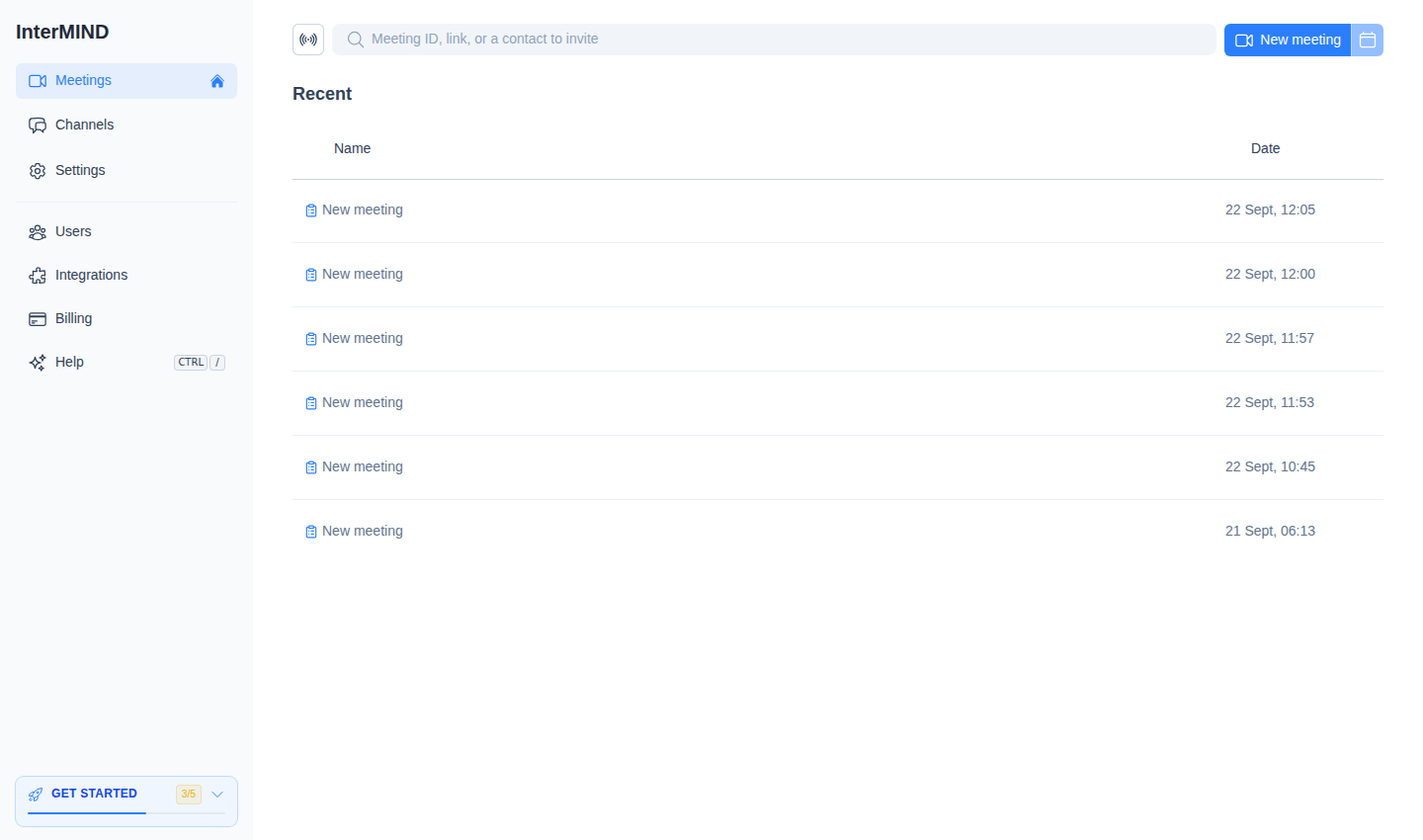
- Naujas susitikimas — spustelėkite Naujas susitikimas. Susitikimas sukuriamas ir jūs iškart į jį patenkate per pasiruošimo prieš prisijungiant ekraną. Jei norite gauti nuorodą neprisijungdami, eilutės meniu ⋯ pasirinkite Kopijuoti nuorodą.
- Prisijungti arba pakviesti — norėdami prisijungti, įklijuokite susitikimo ID arba URL į paieškos lauką, o norėdami išsiųsti kvietimą, įveskite kontakto vardą arba el. pašto adresą.
- Suplanuoti vėlesniam laikui — spustelėkite kalendoriaus mygtuką susitikimo eilutėje, kad atsidarytų Google Calendar arba Outlook su jau įrašyta susitikimo nuoroda.
Pasiruošimas prieš prisijungiant
Prieš patekdami į susitikimo kambarį, pamatysite ekraną Pasiruošimas prieš prisijungiant:
- Kameros peržiūra — pažiūrėkite, kaip atrodote, prieš prisijungdami
- Mikrofono pasirinkimas — pasirinkite, kurį mikrofoną naudoti
- Kameros pasirinkimas — pasirinkite, kurią kamerą naudoti
- Nutildyti / įjungti garsą — pradėkite su išjungta kamera arba mikrofonu
Kai būsite pasiruošę, spustelėkite Prisijungti.
Šiam ekranui jungiklio nėra — InterMIND jį praleidžia pats, kai jau esate prisijungę su tam tikra kameros, mikrofono ir garsiakalbio sąranka, o pasikeitus sąrankai parodo vėl. Žr. Susitikimų numatytieji nustatymai.
Vertimo įjungimas
Patekę į susitikimą:
- Apatinėje valdymo juostoje atidarykite meniu Daugiau
- Spustelėkite Įjungti vertimą (kalbos piktograma), kad įjungtumėte vertimą realiu laiku — šis punktas rodomas tik tada, kai susitikime vartojama daugiau nei viena kalba
- Tame pačiame meniu Daugiau submeniu Vertimo kalba nustatykite savo kalbą — tai kalba, kuria norite girdėti
- Kai kalba kiti dalyviai, jų žodžiai realiu laiku verčiami į jūsų pasirinktą kalbą
Išverstą garsą išgirsite automatiškai. Taip pat galite įjungti subtitrus, kad vertimą matytumėte kaip tekstą.
Kitų kvietimas
Pasidalykite susitikimu su kitais:
- Nukopijuokite susitikimo nuorodą iš adreso juostos arba bendrinimo mygtuku
- Nusiųskite ją dalyviams el. paštu, pokalbiu ar bet kuria žinučių programėle
- Dalyviai su paskyromis gali spustelėti nuorodą ir prisijungti tiesiogiai
- Dalyviai be paskyrų gali prisijungti kaip svečiai (susitikimo vedėjas turi juos patvirtinti)
Susitikimo valdymo elementai
Apatinė valdymo juosta suteikia greitą prieigą prie šių funkcijų:
| Valdymo elementas | Funkcija |
|---|---|
| 📹 Kamera | Įjungti / išjungti kamerą |
| 🎤 Mikrofonas | Nutildyti / įjungti mikrofoną |
| 💬 Pokalbis | Atidaryti susitikimo pokalbio šoninę juostą |
| 👥 Dalyviai | Atidaryti dalyvių skydelį |
| 🖥️ Ekranas | Bendrinti ekraną |
| ⋯ Daugiau | Reakcijos, rankos pakėlimas, vertimas, subtitrai, įrašymas, įrenginiai |
| 🚪 Išeiti | Išeiti iš susitikimo |
Išsamią informaciją apie kiekvieną valdymo elementą rasite skyriuje Susitikimo valdymo elementai.
Kas toliau
- Sužinokite apie susitikimo valdymo elementus — kamera, mikrofonas, ekrano bendrinimas ir kt.
- Nustatykite vertimą — pasirinkite kalbas ir sukonfigūruokite subtitrus
- Naudokite pokalbį — siųskite žinutes susitikimų metu ir už jų ribų
- Pakvieskite savo komandą — pridėkite komandos narių į savo organizaciją