
Prisijungimas
Kaip prisijungti prie InterMIND ir valdyti savo sesiją.
Prisijungimas
Prisijungimo būdai
InterMIND palaiko šiuos prisijungimo būdus:
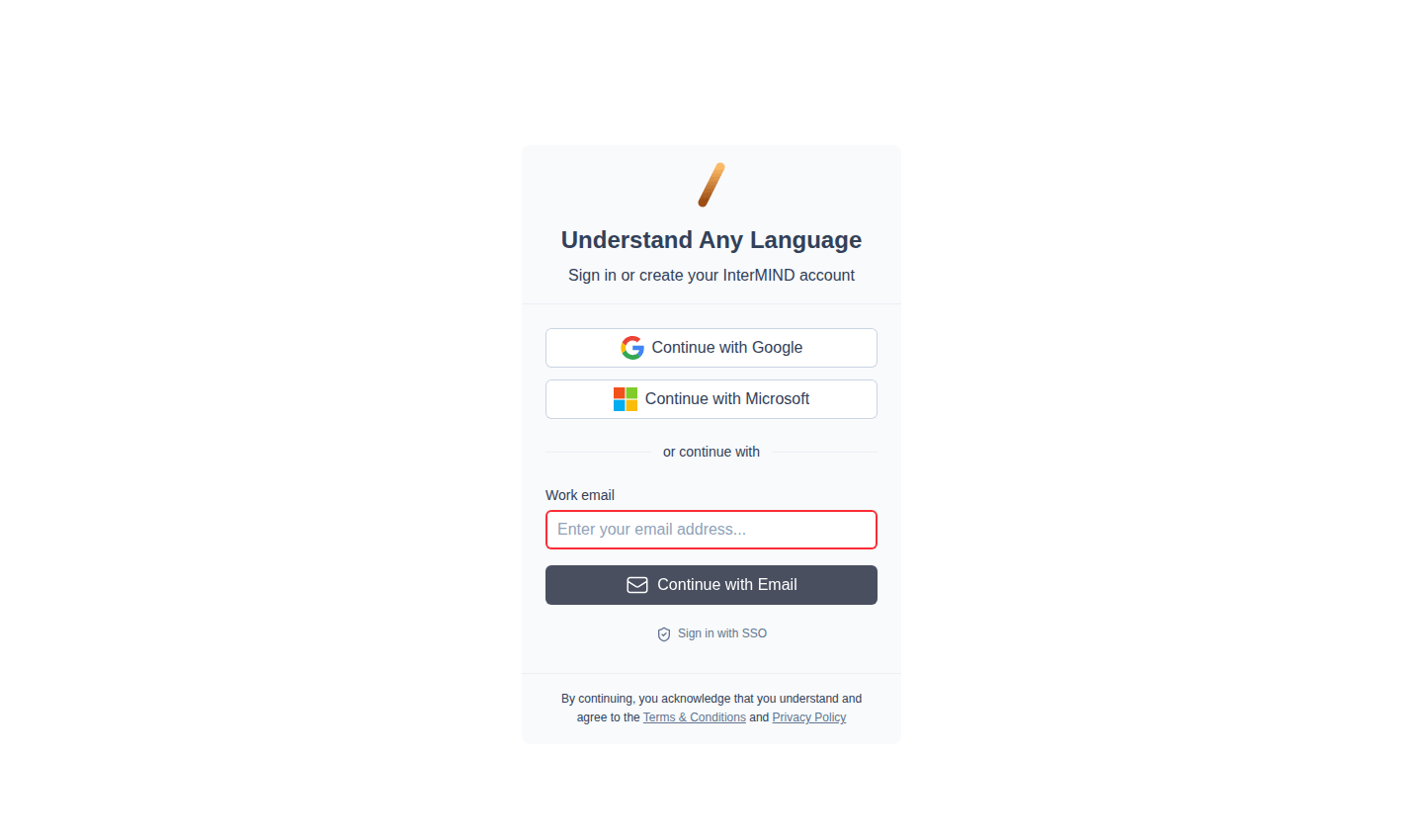
| Būdas | Kaip |
|---|---|
| Spustelėkite Continue with Google → pasirinkite paskyrą | |
| Microsoft | Spustelėkite Continue with Microsoft → prisijunkite |
| El. paštas (kodas) | Įveskite el. pašto adresą → spustelėkite Continue with Email → įveskite 6 skaitmenų kodą |
| SSO | Spustelėkite Sign in with SSO → įveskite darbo el. pašto adresą → tęskite per savo IdP |
Visi būdai veda į tą pačią paskyrą, jei naudojate tą patį el. pašto adresą. Prisijungti slaptažodžiu nėra galimybės — kiekvienas prisijungimas el. paštu naudoja vienkartinį kodą.
Likimas prisijungus
Prisijungus jūsų sesija išlieka visuose naršyklės skirtukuose ir paleidus naršyklę iš naujo. Jums nereikia prisijungti kaskart, kai apsilankote InterMIND.
Atsijungimas
- Atidarykite šoninę juostą (mobiliajame įrenginyje spustelėkite meniu mygtuką su trimis brūkšniais, o kompiuteryje šoninė juosta matoma iš karto)
- Šoninės juostos apačioje spustelėkite savo profilio avatarą
- Pasirinkite Log out
Trikčių šalinimas
| Problema | Sprendimas |
|---|---|
| „Account not found“ | Įsitikinkite, kad naudojate tą patį el. pašto adresą ir prisijungimo būdą, kuriuos naudojote kurdami paskyrą |
| Google/Microsoft iššokantis langas užblokuotas | Naršyklės nustatymuose leiskite iššokančius langus InterMIND domenui |
| Patvirtinimo kodas neatkeliavo | Patikrinkite šlamšto aplanką, tada spustelėkite Resend code |
| Kodas atmestas kaip netinkamas | Kodą sudaro 6 skaitmenys ir jis nustoja galioti — gaukite naują kodą spustelėdami Resend code |
| Sesija nuolat baigiasi | Patikrinkite, ar slapukai įjungti ir ar jų neblokuoja naršyklės plėtiniai |
Kas toliau
- Pradėkite pirmąjį susitikimą — Sukurkite susitikimą ir pakvieskite dalyvių
- Sukonfigūruokite savo profilį — Nustatykite vardą, avatarą ir kalbą