
Profil Ayarları
Profil Ayarları
Profil ayarlarınız, diğer katılımcılara nasıl göründüğünüzü ve çeviri için hangi dilin kullanıldığını kontrol eder.
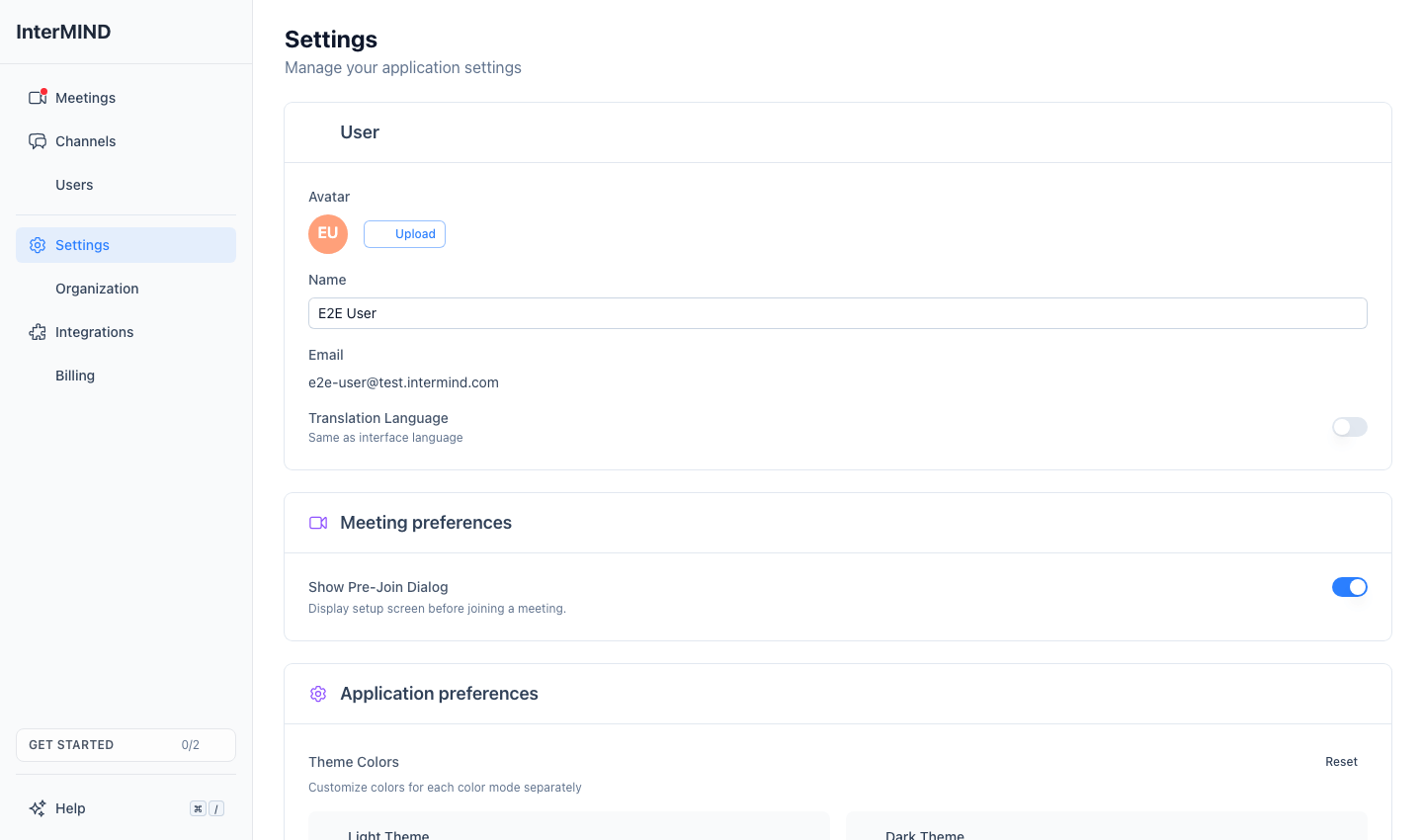
Profil Ayarlarına Erişim
- Kenar çubuğundaki Ayarlar'a tıklayın
- Kullanıcı bölümü sayfanın en üstündedir
Avatar
Avatar Yükleme
- Kullanıcı bölümündeki Yükle düğmesine tıklayın
- Bilgisayarınızdan bir resim seçin
- Resim otomatik olarak kareye kırpılır ve 256×256 piksele boyutlandırılır
Desteklenen biçimler: JPEG, PNG, GIF, WebP En büyük dosya boyutu: 10 MB
Avatarınız hızlı yükleme için otomatik olarak iyileştirilir (JPEG kalitesi 0.85'e sıkıştırılır).
Varsayılan Avatar
Bir fotoğraf yüklemezseniz, baş harflerinizi ve renkli bir arka planı kullanarak varsayılan bir avatar oluşturulur. Bu, profil resminizin gösterildiği her yerde görüntülenir.
Avatarınızı Kaldırma
Otomatik oluşturulan baş harfli avatara geri dönmek için avatarınızın yanındaki Kaldır'a tıklayın. Bu düğme yalnızca özel bir fotoğraf yüklediyseniz görüntülenir.
Görünen Ad
Görünen adınız diğer katılımcılara toplantılarda, sohbette ve takım görünümlerinde gösterilir.
- Adınızı Ad alanına yazın
- Adınız otomatik olarak kaydedilir (kısa bir gecikmeyle)
- Alanı boş bırakırsanız, e-posta adresiniz yedek olarak kullanılır
E-posta
E-posta adresiniz salt okunur olarak görüntülenir. Hesap oluşturma sırasında belirlenir ve ayarlar sayfasından değiştirilemez.
Çeviri Dili
Çeviri diliniz, bir toplantıda çeviri etkinken duyduğunuz şeyi ve gelen sohbet iletilerinin hangi dile çevrileceğini belirler.
Varsayılan olarak, çeviri diliniz arayüz dilinizi izler. Ayarlar sayfasında değildir — kenar çubuğu hesap menüsünden ayarlayın: kenar çubuğunun en altındaki hesap girişinizdeki menüyü açın ve Çeviri Dili'ni seçin; alt menü 23 dilin tümünü listeler. Arayüz dilinizden farklı bir dil seçmek bir geçersiz kılma belirler (hesap girişiniz geçerli çeviri dilini gösterir); aynı olanı seçmek geçersiz kılmayı temizler.
Arayüz dilinizi sonradan değiştirmek, çeviri dilinizi sessizce değiştirmez.
Aramada da değiştirebilirsiniz: Daha fazla → Çeviri dili. Katılım öncesi ekran yalnızca dinleyeceğiniz dili gösterir — orada düzenlenemez. Her yerde aynı hesap geneli ayardır.
Desteklenen Diller
InterMIND, gerçek zamanlı çeviri (sesli, sohbet ve paylaşılan notlar) için 23 dili destekler. Sohbette talep üzerine dosya çevirisi — ücretli bir özellik, Pro ve üzeri planlarda kullanılabilir — daha geniş 30 dili kapsar. Tam döküm: Kaç dili destekliyoruz — altı sayı, tek bir sayı değil.
| Dil | Yerel Ad |
|---|---|
| English | English |
| Russian | Русский |
| Spanish (Latin America) | Español |
| French | Français |
| German | Deutsch |
| Italian | Italiano |
| Portuguese (Brazilian) | Português |
| Polish | Polski |
| Dutch | Nederlands |
| Czech | Čeština |
| Hungarian | Magyar |
| Danish | Dansk |
| Finnish | Suomi |
| Icelandic | Íslenska |
| Norwegian | Norsk |
| Romanian | Română |
| Swedish | Svenska |
| Ukrainian | Українська |
| Japanese | 日本語 |
| Korean | 한국어 |
| Turkish | Türkçe |
| Chinese (Simplified) | 中文 |
| Hindi | हिन्दी |
Varsayılan Dil
Henüz bir dil ayarlamadıysanız, InterMIND tarayıcınızın dil ayarını kullanır. Tarayıcı diliniz desteklenen listede değilse, varsayılan olarak English kullanılır.
Çevirideki Sesiniz
Konuşmanız diğer katılımcılar için çevrildiğinde, sentezlenmiş bir ses tarafından seslendirilir. Kısa bir örnek kaydedin, o ses sizden oluşturulur, böylece insanlar sizin kelimelerinizi kendi dillerinde, size benzeyen bir sesle duyar.
Örnek Kaydetme
- Çevirideki sesiniz bölümünde Sesimi kaydet'e tıklayın. Kısa bir süre sonra kart Şimdi konuşun yazar.
- Çeviri dilinizde bir ile on arasındaki sayıları herhangi bir sırayla söyleyin — kart onları o dilde gösterir ve başka bir dilde duyulan sayılar sayılmaz. Konuşma motoru duydukça her sayı yanar.
- Tüm on sayı yandığında, kayıt kendiliğinden kontrol edilir ve kaydedilir: Tamamlandı. Sesiniz kaydedildi. Tıklanacak başka bir şey yok. Acele etmeyin — geri sayım yoktur; kart, kaydınızdan sayıları içeren bölümü, ses motorunun okuduğu on saniyeye kadar tutar.
Motor her sayıyı 10 saniye içinde (örneğin üst sınırı) yakalayamazsa veya kayıt çok sessizse, bozuksa, çoğunlukla sessizse veya çok gürültülüyse, kart nedenini söyler ve yalnızca yeniden kaydedersiniz. Sessiz bir oda ve kulaklık en iyi sonucu verir.
Katıldığınız sonraki toplantıdan itibaren, çevrilmiş konuşmanız örneğinizle seslendirilir. Ayrı bir anahtar yoktur: kaydedilmiş bir örnek açık demektir, örnek yoksa standart ses kullanılır.
Örneği Kaldırma
Kart üzerindeki Kaldır'a tıklayın. Çevrilmiş konuşmanız hemen standart sese geri döner. Örnek yalnızca bu amaçla hesabınızla saklanır, bir toplantıya her katıldığınızda çeviri motoruna gönderilir ve hesabınızla birlikte silinir.
Misafirler örnek kaydedemez — kendi sesinizi kullanmak için oturum açın.
Aygıtlar Arasında Eşitleme
Profil ayarlarınız (ad, avatar, dil) bulutta saklanır ve oturum açtığınız tüm aygıtlarda eşitlenir. Değişiklikler tüm oturumlarda hemen etkili olur.