
Test Odası
Test Odası
/browser-test adresindeki test odası, içinde başka kimsenin olmadığı, toplantı şeklinde bir sayfadır. Başkalarının önünde kontrol edeceğiniz her şeyi — kamera, mikrofon, hoparlörler, ekran paylaşımı, ağ — önce burada, tek başınıza kontrol edersiniz.
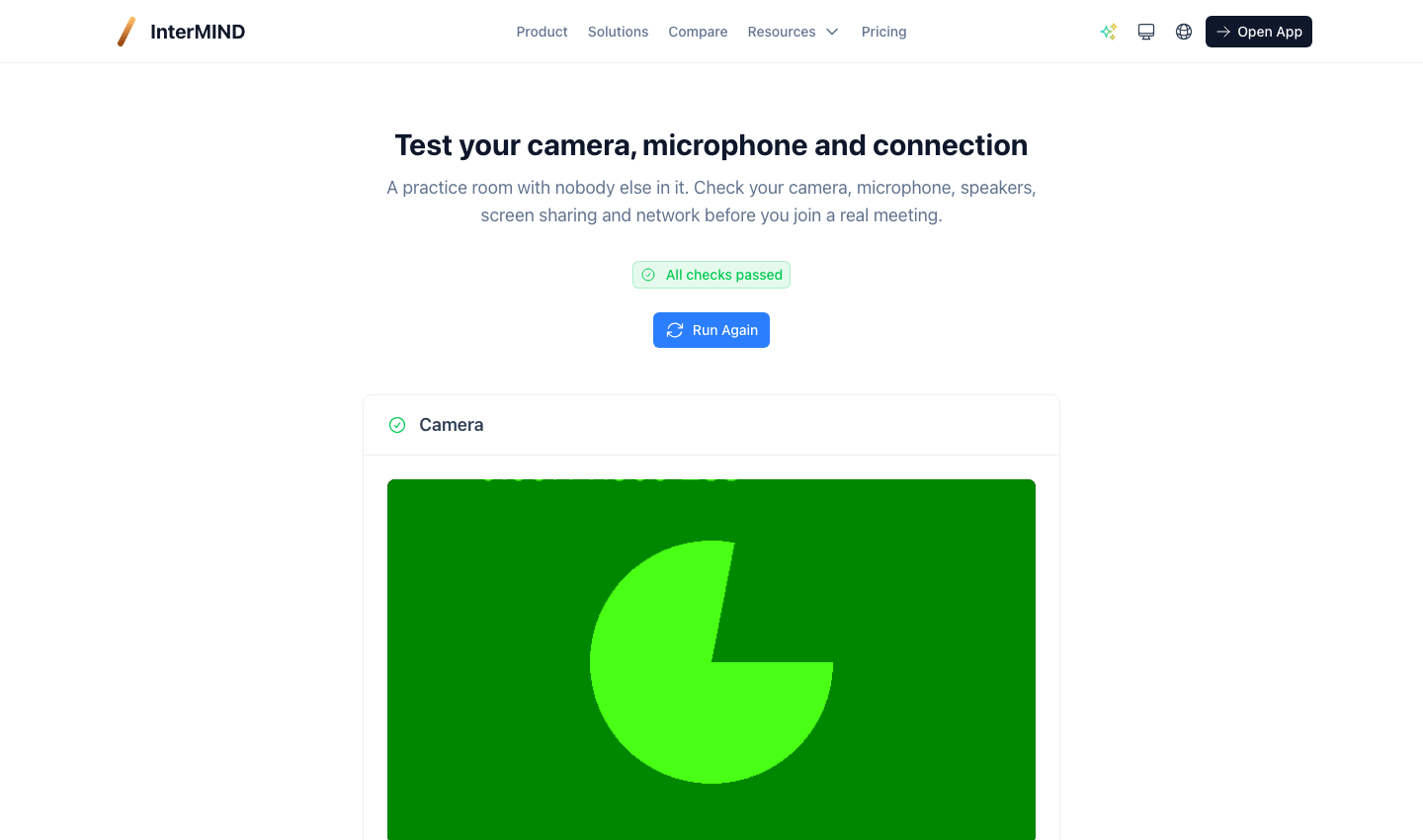
Hesap gerektirmez, toplantı bağlantısı da gerekmez: açın, kamera ve mikrofon izinlerini verin, sayfa çalışmaya başlar.
Neleri kontrol eder
Kamera
Diğer katılımcıların göreceği görünümün canlı önizlemesi. Birden fazla kamera varsa, istediğinizi seçin — seçiminiz bu tarayıcıda saklanır ve bir sonraki toplantınız bu kamera ile başlar.
Mikrofon
Konuşurken hareket eden bir ses seviyesi göstergesi. Bir şeyler söyleyin: çubuklar hareket ettiğinde mikrofonunuz duyuluyor demektir. Çubuklar sabit kalıyorsa listeden farklı bir mikrofon seçin.
Hoparlörler
Test sesini çalın ve duyduğunuzu onaylayın. Çıktı seçimini destekleyen tarayıcılarda (Chrome, Edge), sesi hangi hoparlör veya kulaklığın çalacağını da seçebilirsiniz; Safari her zaman sistem varsayılanını kullanır.
Ekran paylaşımı
Tarayıcınızın buna izin verdiğini doğrulamak için bir paylaşım başlatın ve tam olarak ne gönderileceğini görün. Kimse izlemiyor — odada tek başınızasınız. İşiniz bittiğinde paylaşımı durdurun ya da vazgeçmek için seçici penceresini kapatın.
Bağlantı
Sayfa ayrıca teknik kontrolleri otomatik olarak yapar:
- Codec'ler — tarayıcınızın toplantılarımızda yayın yapmak için kullandığımız codec olan VP9 ile kodlama yapıp yapamadığı
- ICE adayları ve STUN — ağınızın bir aramanın dış dünyaya ulaşmasına izin verip vermediği ve ilk yanıtın ne kadar sürdüğü
- Bant genişliği — beş saniyelik bir tahmin, kalite ön ayarlarıyla (360p, 720p, 1080p) karşılaştırılır
Üstteki özet rozet, kaç kontrolün yetersiz geldiğini gösterir.
Oraya nasıl ulaşılır
- Meetings'ten — toplantı alanının yanındaki sinyal simgesi
- Katılım öncesi ekranından — düğmelerin altındaki "open the test room" bağlantısı, katılmak üzere olduğunuz toplantıyı kaybetmemeniz için yeni bir sekmede açılır
- Site alt bilgisinden veya doğrudan
/browser-testadresinden
Bir kontrol başarısız olursa
Test odası gördüğünü raporlar; düzeltmeler Sorun Giderme bölümündedir. Kamera ve mikrofon izinleri en yaygın nedendir — engellenmiş bir izin, reddedilen bir izin istemi ve önizleme olmaması olarak kendini gösterir.