
Dosya Paylaşımı
Dosya Paylaşımı
Dosyaları, görüntüleri ve belgeleri doğrudan InterMIND kanallarında ve toplantı konuşmalarında paylaşın. Her yükleme 25 MB'ye kadar olabilir.
Dosya Yükleme
Sürükle ve Bırak
Bir dosya paylaşmanın en kolay yolu:
- Bilgisayarınızdan bir dosyayı sürükleyin
- Sohbet alanına bırakın
- Dosya otomatik olarak yüklenir ve sohbette görünür
Yükleme Düğmesi
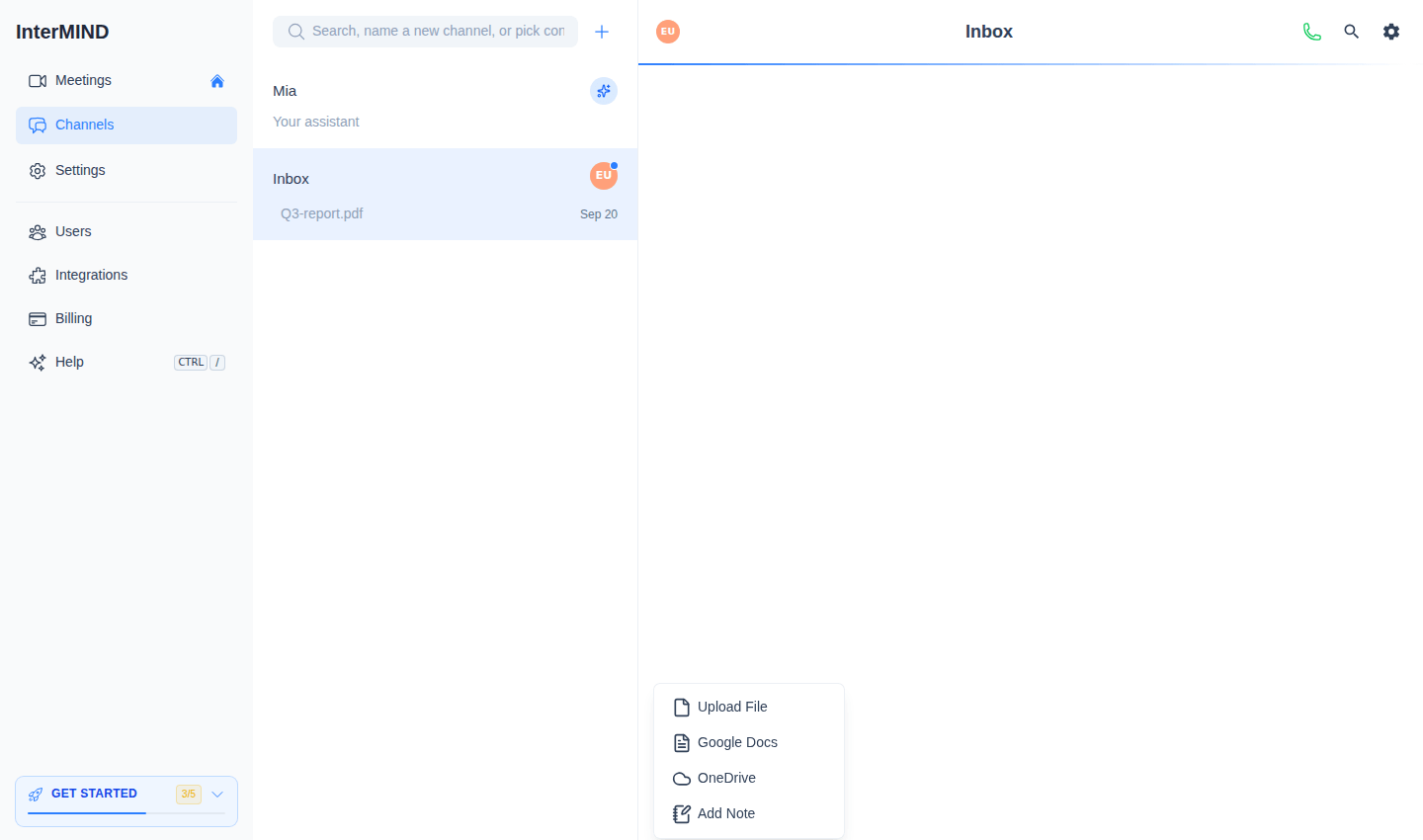
- Sohbet girişinin solundaki + düğmesine tıklayın
- Dosya Yükle'yi seçin ve bilgisayarınızdan bir dosya seçin
- Dosya yüklenir ve sohbette bir mesaj olarak görünür
+ menüsü ayrıca Not Ekle seçeneğini de sunar — yüklenen bir dosya yerine sohbete yazılan paylaşımlı bir not.
Görüntü Yapıştırma
Görüntüleri doğrudan panonuzdan yapıştırabilirsiniz:
- Bir görüntü kopyalayın (ekran görüntüsü, bir web sayfasından vb.)
- Sohbet girişine tıklayın
- Ctrl+V (veya Mac'te Cmd+V) tuşlarına basın
- Görüntü yüklenir ve paylaşılır
Bulut Belgelerini Bağlama
+ menüsü ayrıca bulut depolamadaki belgeleri bağlayabilir:
- Sohbet girişinin yanındaki + düğmesine tıklayın
- Google Docs veya OneDrive'ı seçin
- Hesabınızı bağlayın (yalnızca ilk seferde) ve bir belge seçin
Belge sohbette bir bağlantı olarak görünür — alıcılar onu bulutta kendi erişim haklarıyla açar. Canlı bir toplantı sırasında, bağlanan bir belge tüm konferans için açılabilir — bkz. Toplantı Sırasında Belge ve Not Paylaşımı.
Desteklenen Dosya Türleri
Görüntüler
Desteklenen görüntü biçimleri:
- JPEG / JPG
- PNG
- GIF
- WebP
- SVG
Görüntüler sohbette satır içi önizlemeler olarak görüntülenir. Tam boyutlu görmek için bir görüntüye tıklayın.
Belgeler
Çeşitli belge türlerini paylaşabilirsiniz:
- PDF dosyaları
- Office belgeleri (Word, Excel, PowerPoint)
- Metin dosyaları
- Diğer yaygın dosya biçimleri
Belgeler dosya adı ve boyutuyla birlikte indirme bağlantıları olarak görünür. Başkaları tarafından paylaşılan belgeler dilinize çevrilmiş olarak açılır — bkz. Belge Çevirisi — ve her belge otomatik olarak özetlenir, ana noktalar dilinizde okunabilir durumdadır — bkz. Belge Özetleri.
Depolama Sınırları
Dosya yüklemeleri ekibinizin depolama kotasına sayılır:
| Plan | Depolama Limiti |
|---|---|
| Basic | 1 GB |
| Pro | 30 GB |
| Business | 1 TB |
| Enterprise | 5 TB |
Depolama Kullanımını Kontrol Etme
Ekibinizin depolama kullanımını görüntüleyin:
- Kenar çubuğundan (sahipler için) Kullanıcılar sayfasını veya Faturalandırma sayfasını açın
- Depolama Kullanımı banner / kartı, kullanılan ve kullanılabilir alanı gösterir
- Bir ilerleme çubuğu, limite ne kadar yaklaştığınızı gösterir
Depolama Dolduğunda
Ekibiniz depolama limitine ulaşırsa:
- Yeni dosyalar yükleyemezsiniz
- Mevcut dosyalar erişilebilir kalır
- Yer açmak için planınızı yükseltin veya eski dosyaları silin
Dosya Yönetimi
Dosyaları İndirme
- İndirmek için paylaşılan herhangi bir dosyaya tıklayın
- Görüntüler, sağ tıklayıp "Görüntüyü Kaydet" seçilerek kaydedilebilir
Dosya Görünürlüğü
- Bir toplantı sohbetinde paylaşılan dosyalar tüm toplantı katılımcılarına görünürdür
- Bir kanalda paylaşılan dosyalar tüm kanal üyelerine görünürdür
- Kanallardaki dosyalar sohbet geçmişinde süresiz olarak kalır; geçici toplantı sohbetlerindeki dosyalar, aramadan sonra toplantı sohbeti temizlendiğinde silinir
Kayıt Dosyaları
Toplantılar sırasında yapılan ekran kayıtları da dosya olarak saklanır:
- Kayıtlar ekibin depolama alanına kaydedilir
- Hem sohbette hem de ekibin dosya tarayıcısında görünürler
- Ayrıntılar için bkz. Ekran Paylaşımı ve Kayıt
İpuçları
- Depolama alanından tasarruf etmek için paylaşmadan önce büyük görüntüleri sıkıştırın
- Tüm paylaşılan dosyaları yönetmek için ekibin dosya tarayıcısını kullanın (bkz. Ekip Depolama Alanı)
- Depolama kullanımı tüm ekip genelinde paylaşımlıdır — alan kısıtlıysa ekip üyeleriyle koordinasyon sağlayın
İlgili
- Belge Özetleri — Paylaşılan her belge, dilinizde otomatik olarak özetlenir
- Belge Çevirisi — Paylaşılan PDF ve Office dosyalarını dilinizde okuyun
- Ekip Depolama Alanı — Ayrıntılı depolama yönetimi ve dosya tarama
- Ekran Paylaşımı ve Kayıt — Kayıtlar da depolamadan düşülür
- Faturalandırma ve Planlar — Daha fazla depolama için planınızı yükseltin