
Entegrasyonlar
Entegrasyonlar
InterMIND, harici hizmetleri tek bir yerde entegre eder: kendi bağlantılarınız — takvim, Slack, Telegram, API anahtarları, yapay zeka asistanları — ve ekip düzeyinde olanlar — dizin senkronizasyonu, alan adı yönetimi ve SSO.
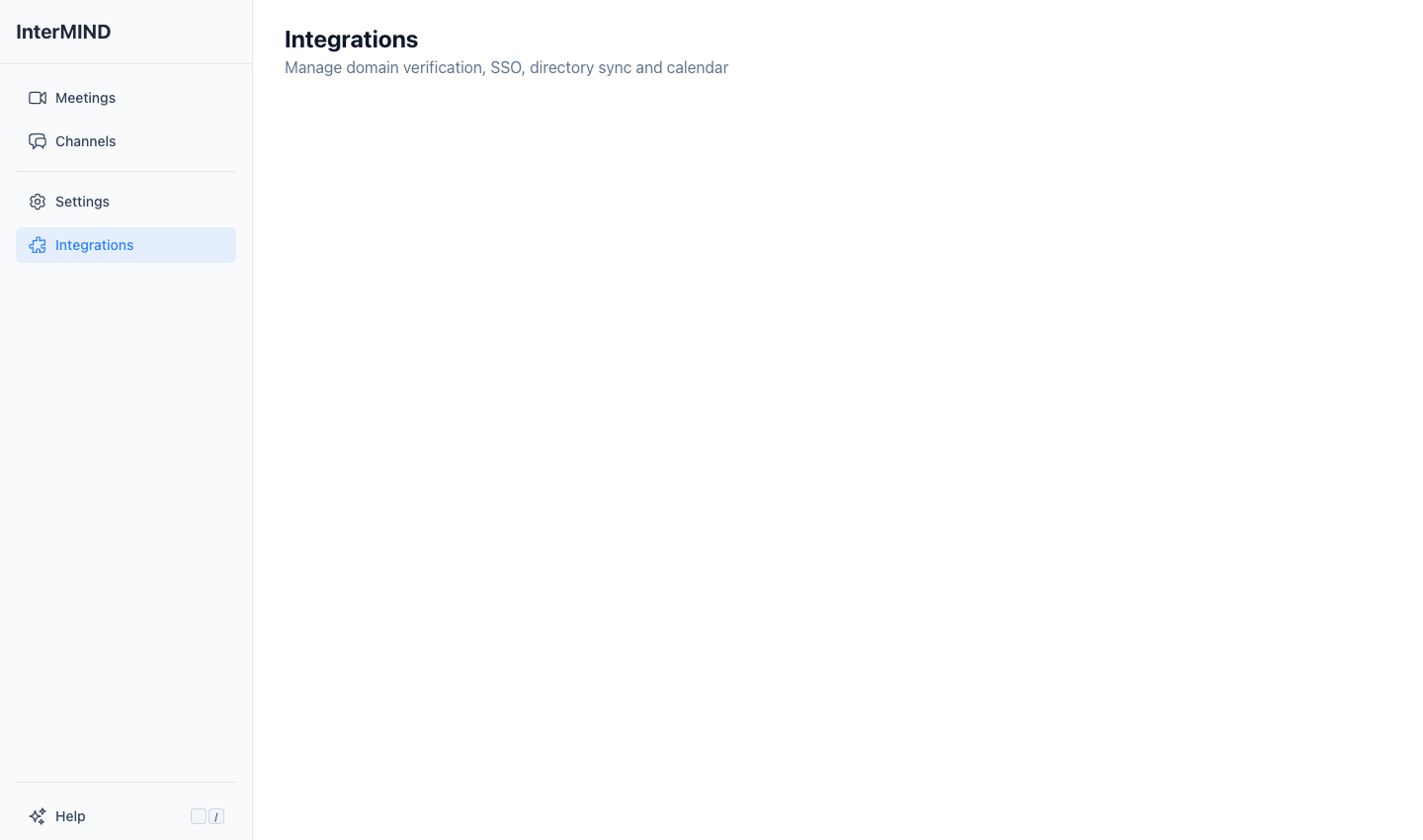
Entegrasyonlar sayfasına kenar çubuğundan ulaşılır. Hangi kartların görüneceği rolünüze ve planınıza bağlıdır:
| Blok ve kart | Kimler görür |
|---|---|
| Bağlantılarınız — Takvim, Slack, Telegram, API anahtarları, Yapay zeka asistanları (MCP) | Giriş yapmış her üye |
| Ekip — Dizin Entegrasyonu | Tüm planlarda ekip sahipleri ve yöneticiler |
| Ekip — SSO, Alan Adı Yönetimi | Ekip sahipleri ve yöneticileri. Bunların bulunmadığı bir planda kartlar, ihtiyaç duyulan planla birlikte Planınızda yok altında gösterilir; birine tıklamak planın adını belirtir |
Ekibi yönetmeyen üyeler Ekip bloğunu görmez.
Alan Adı Yönetimi
SSO ve otomatik ekip üyeliğini etkinleştirmek için kuruluşunuzun alan adlarını doğrulayın.
Alan Adı Ekleme
- Kenar çubuğundan Entegrasyonlar sayfasını açın
- Alan Adı Yönetimi kartında, giriş alanına alan adınızı (örn.
sirketiniz.com) yazın - Eklemek için Enter tuşuna, virgüle veya boşluğa basın
- Alan adı "beklemede" durumuyla görünür
Alan Adı Doğrulama
Alan adları DNS TXT kayıtları aracılığıyla doğrulanır:
- Alan adınız için gösterilen doğrulama kodunu kopyalayın
- Alan adı kayıt şirketinizde (örn. GoDaddy, Cloudflare) bir DNS TXT kaydı ekleyin
- Doğrulama kodunu TXT kaydı değeri olarak kullanın
- Tümünü Doğrula'ya tıklayın veya 60 saniyelik otomatik kontrolü bekleyin
- DNS yayıldığında, alan adı durumu "doğrulandı" ✓ olarak değişir
Alan Adı Durumları
| Durum | Simge | Anlamı |
|---|---|---|
| Doğrulandı | ✓ | Alan adı onaylandı — SSO etkinleştirilebilir |
| Beklemede | ⏳ | DNS doğrulaması bekleniyor |
| Geçersiz | ✗ | DNS kontrolü başarısız — TXT kaydını doğrulayın |
SSO
Kullanılabilir olduğu planlar: Business ve Enterprise planları
Gereksinimler: En az bir doğrulanmış alan adı
Doğrulanmış alan adlarınızdan birindeki bir e-posta ile oturum açan üyeler ekibinize otomatik olarak katılır (yukarıdaki Alan Adı Yönetimi bölümüne bakın). SSO kartında yapılandırılmış bir kimlik sağlayıcı ile, bu sağlayıcı üzerinden oturum açarlar: giriş sayfası → SSO ile Giriş Yap → iş e-postası → IdP'niz.
Kimlik Sağlayıcı Yapılandırması
Okta, Microsoft Entra ID ve Google Workspace için adım adım SSO Kurulumu kılavuzunu izleyin.
| Sağlayıcı | Yapılandırma |
|---|---|
| OIDC / OpenID Connect | Issuer URL, Authorization URL, Client ID, Client Secret |
| Google Workspace | Yalnızca doğrulanmış alan adı — üyeler Google hesaplarını kullanır |
Dizin Entegrasyonu
Ekip yönetimini basitleştirmek için kuruluşunuzun kullanıcı dizinini senkronize edin.
Desteklenen Sağlayıcılar
| Sağlayıcı | İzinler |
|---|---|
| Google Workspace | Kullanıcı dizinine salt okunur erişim |
| Microsoft 365 (Entra ID) | Kullanıcı dizinine salt okunur erişim |
Dizin Bağlama
- Kenar çubuğundan Entegrasyonlar sayfasını açın
- Dizin Entegrasyonu kartında, sağlayıcınızın yanındaki Bağlan seçeneğine tıklayın
- OAuth açılır penceresinde bir yönetici hesabı ile oturum açın
- Kullanıcı dizinine salt okunur erişim verin
- Bağlantı durumu "Bağlandı" olarak güncellenir
Önemli: Sağlayıcı tarafında bir yönetici hesabı gereklidir. Yalnızca kullanıcı dizinine okuma erişimi istenir — InterMIND dizininizi asla değiştirmez.
Bağlantıyı Kesme
Dizin entegrasyonunu kaldırmak için bağlı bir sağlayıcının yanındaki Bağlantıyı Kes seçeneğine tıklayın.