
Yedekleme ve Geri Yükleme
Tüm sohbetlerinizi ZIP olarak dışa aktarın ve daha sonra geri yükleyin.
Yedekleme ve Geri Yükleme
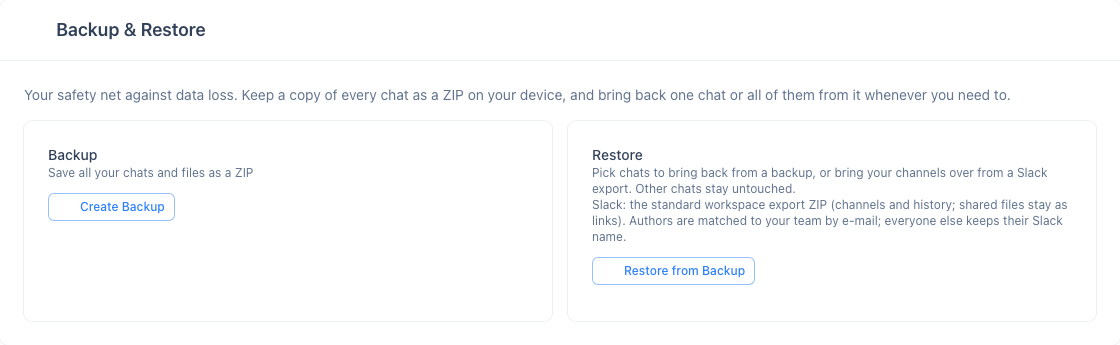
Ayarlar sayfasındaki Yedekleme ve Geri Yükleme kartı, tüm sohbetlerinizi ZIP olarak kaydetmenizi ve daha sonra geri yüklemenizi sağlar. Kart, planınız veri dışa aktarımı içerdiğinde görüntülenir — şu anda tüm planlar bu özelliği içerir; ücretsiz Basic planı dahil.
Neler Dahildir
| Veri Türü | Açıklama |
|---|---|
| Sohbet mesajları | Kanallarınızdaki tüm metin mesajları |
| Deşifreler | Toplantı deşifre kayıtları |
| Dosyalar | Yüklenen dosyalar ve belgeler |
| Görseller | Paylaşılan görseller |
| Kayıtlar | Konferans ekran kayıtları |
Yedek Oluşturma
- Kenar çubuğundan Ayarlar sayfasını açın
- Yedekleme ve Geri Yükleme kartında Yedek Oluştur'a tıklayın
- Gerçek zamanlı bir ilerleme çubuğu her adımı izler: toplantı tarama → dosya indirme → sıkıştırma
- Tamamlandığında, ZIP dosyasını kaydetmek için İndir'e tıklayın
Yedekten Geri Yükleme
Önceden oluşturulan bir yedekten seçili sohbetleri geri yükleyin.
| Veri Türü | Açıklama |
|---|---|
| Sohbet mesajları | Tüm mesaj türleri (sohbet, deşifre, görsel, dosya) |
| Dosyalar | Ekibinizin Depolama alanına geri yüklenir |
| Kayıtlar | Konferans kayıtları Depolama alanına yüklenir |
| Üst veri | Sabitlemeler, tepkiler, çeviriler, dosya adları, boyutlar, türler |
- Kenar çubuğundan Ayarlar sayfasını açın
- Yedekleme ve Geri Yükleme kartında Yedekten Geri Yükle'ye tıklayın
- Bir ZIP arşivi seçin
- Hangi sohbetleri geri yükleyeceğinizi seçin (diğerleri değiştirilmeden kalır)
- Onaylayın — tam ekran bir kaplama geri yükleme ilerlemesini gösterir
- Geri yükleme tamamlandıktan sonra, sonuçları ve olası hataları veya uyarıları gösteren bir özet görüntülenir
Seçili sohbetler yedek anlık görüntüsü ile değiştirilir — yedekten sonra eklenen yeni mesajlar, dosyalar veya kayıtlar kaybolacaktır. Seçmediğiniz sohbetler olduğu gibi kalır.
Slack'ten Kanalları Aktarma
Aynı Yedekten Geri Yükle düğmesi, standart bir Slack çalışma alanı dışa aktarımını da kabul eder — bir Slack çalışma alanı sahibinin ya da yöneticinin Settings & administration → Workspace settings → Import/Export Data bölümünden indirdiği ZIP. InterMIND bunu içeriğinden tanır; dönüştürmeniz gereken bir şey yoktur.
| Slack verisi | InterMIND'da ne olur |
|---|---|
| Herkese açık ve özel kanallar | Her biri #channel adıyla bir InterMIND kanalı olarak oluşturulur; kanal amacı not olarak eklenir |
| Mesajlar ve yanıt dizileri | Orijinal zaman damgalarıyla sırayla içe aktarılır; her üye bunları kendi dilinde okur |
| Yazarlar | E-posta yoluyla ekibinizle eşleştirilir; diğer herkes mesajda Slack adını korur |
| Tepkiler ve sabitlemeler | Korunur |
| Paylaşılan dosyalar | Bağlantı olarak korunur (Slack dışa aktarımı dosya içeriklerini barındırmaz) |
| Doğrudan mesajlar | İçe aktarılmaz |
- Slack'te çalışma alanını dışa aktarın (herkese açık kanallar her planla kullanılabilir; özel kanallar ücretli plan ve Slack onayı gerektirir)
- InterMIND'da Ayarlar → Yedekleme ve Geri Yükleme → Yedekten Geri Yükle'yi açın ve dışa aktarım ZIP dosyasını seçin
- Aktarmak istediğiniz kanalları seçin ve onaylayın
- İçe aktarılan kanallara takım arkadaşlarınızı davet edin — üyeler otomatik olarak eklenmez
Aynı dışa aktarımı tekrar yüklemek, içe aktarılan kanalları kopyalamak yerine günceller.