
Canlı Altyazı
InterMIND'da toplantılar sırasında çevrilmiş altyazıları görüntüleyin.
Canlı Altyazılar
Canlı altyazılar, katılımcıların söylediklerinin çevrilmiş metnini, toplantı ekranının altında gerçek zamanlı olarak gösterir.
Altyazıları Etkinleştirme
- Çeviri etkinleştirilmiş bir toplantıya katılın
- Kontrol çubuğundaki Daha fazla menüsünü açın ve Altyazıları göster seçeneğine tıklayın
- Katılımcılar konuşurken ekranın altında çevrilmiş metin görünür
- Aynı öğe Altyazıları gizle olur — kapatmak için ona tıklayın
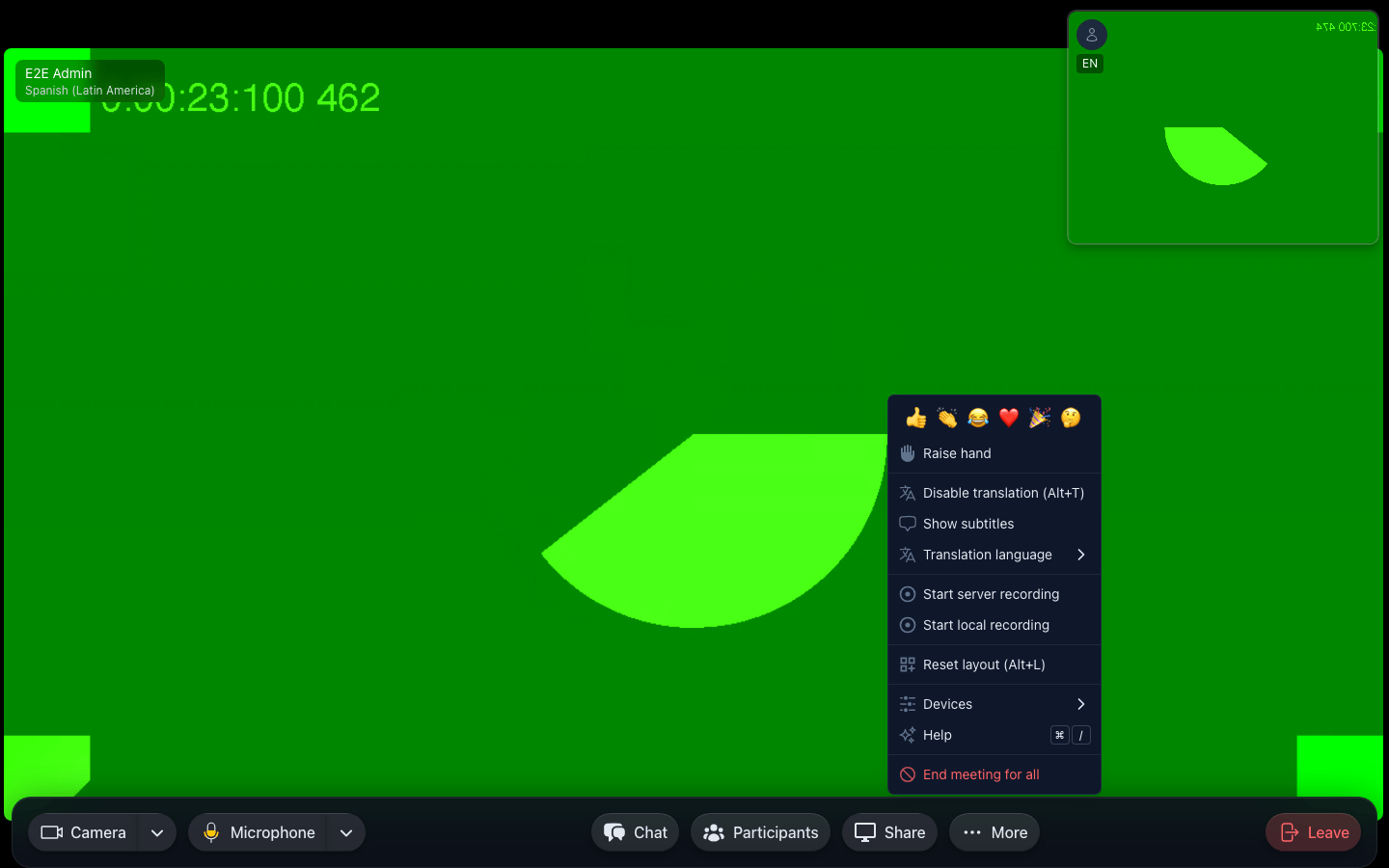
Altyazılar Nasıl Çalışır
- Altyazılar orijinal konuşmayı değil, çevrilmiş metni gösterir
- Çeviri diliniz olarak seçtiğiniz dilde görünürler
- Kelimeler tanınıp çevrildikçe altyazılar gerçek zamanlı olarak güncellenir
- Her altyazı satırı o anki konuşmacının söylediklerini gösterir
- Kimse konuşmuyorken altyazılar kaybolur
RTL Dil Desteği
Bir RTL dili algılandığında altyazı düzeni otomatik olarak sağdan sola döner, böylece gelecekteki RTL dilleri doğru şekilde görüntülenecektir. Mevcut çeviri hedef listesi soldan sağadır (tam liste için Dil Seçimi bölümüne bakın).
Altyazı Görünümü
- Altyazılar, toplantı ekranının alt kısmında bir şerit olarak görünür
- Okunabilirlik için yarı saydam koyu bir arka plana sahiptirler
- Yazı tipi boyutu, tipik izleme mesafelerinde ekran okuması için optimize edilmiştir
- Altyazılar toplantı kontrol çubuğuyla örtüşmez
Varsayılan Ayar
Altyazı açma/kapama durumu, kokpitte (tarayıcı başına) en son ne ayarladıysanız ona göre toplantılar arasında hatırlanır. Ayrı bir Ayarlar düğmesi yoktur — bir sonraki toplantıya katıldığınızda alacağınız şey, Daha fazla menüsündeki Altyazıları göster öğesinin son durumu olacaktır.
Altyazı Kullanım İpuçları
- Sunumlar — Okumayı tercih eden katılımcılar için sunumlar sırasında altyazıları etkinleştirin
- Gürültülü ortamlar — Ses kalitesi düştüğünde altyazılar yardımcı olur
- Dil öğrenme — Yeni diller öğrenmek için orijinali dinlerken çeviriyi okuyun
- Erişilebilirlik — Altyazılar, işitme güçlüğü çeken katılımcılar için toplantıları daha erişilebilir hale getirir