
Görünüm
Görünüm
InterMIND, kenar çubuğundan açık ve koyu mod arasında geçiş yapmanıza ve Ayarlar sayfasından her modda kullanılan birincil ve ikincil vurgu renklerini özelleştirmenize olanak tanır.
Renk Modu (Açık / Koyu)
Renk modu Ayarlar sayfasından değil, kenar çubuğundan değiştirilir:
- Uygulama kenar çubuğundaki Temayı değiştir düğmesini (veya açılış sayfalarındaki üst kısımdaki güneş/ay simgesini) arayın
- Kullanılabilir modlar arasında geçiş yapmak için tıklayın
Mod, varsayılan olarak sistem tercihinizi izler. Bir toplantı sırasında açık/koyu geçişi ayrı olarak ele alınır — toplantı odası her zaman koyu modda görüntülenir ve kenar çubukları (sohbet, katılımcılar) içeride tercihlerinizi izler.
Tema Renkleri
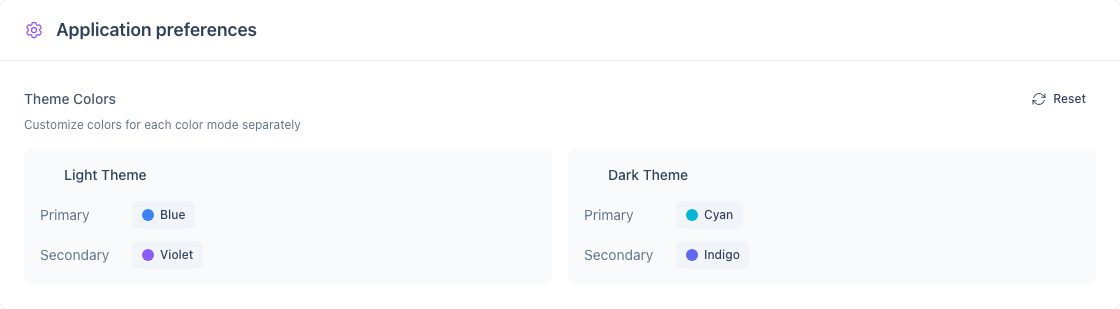
Hem açık hem de koyu temalar için birincil ve ikincil vurgu renklerini birbirinden bağımsız olarak özelleştirebilirsiniz. Bu işlem Ayarlar sayfasındaki Uygulama tercihleri kartından yapılır.
Özelleştirilebilecek Öğeler
| Ayar | Etkilenenler |
|---|---|
| Açık tema — Birincil | Açık moddaki düğmeler, bağlantılar, aktif öğeler |
| Açık tema — İkincil | Açık moddaki vurgular, rozetler, ikincil arayüz |
| Koyu tema — Birincil | Koyu moddaki düğmeler, bağlantılar, aktif öğeler |
| Koyu tema — İkincil | Koyu moddaki vurgular, rozetler, ikincil arayüz |
Tema Renklerini Değiştirme
- Ayarlar → Uygulama tercihleri sayfasına gidin
- Her tema (Açık / Koyu) bir Birincil ve İkincil renk örneği gösterir
- Renk seçiciyi açmak için bir renk örneğine tıklayın
- Bir renk seçin — değişiklik anında uygulanır
Renkleri Sıfırlama
Dört renk ayarının tümünü varsayılan değerlerine geri yüklemek için Uygulama tercihleri kartının üstündeki Sıfırla (dairesel ok) düğmesine tıklayın.
Renkleri Cihazlar Arasında Senkronize Etme
Tema renkleri hesabınızda saklanır ve oturum açtığınızda cihazlar arasında sizinle birlikte hareket eder.