
İlk Toplantınız
Gerçek zamanlı çeviri ile ilk video toplantınızı birkaç dakika içinde başlatın.
İlk Toplantınız
Bu kılavuz, gerçek zamanlı çeviri özellikli ilk toplantınızı oluşturma ve yürütme adımlarında size yol gösterir.
Toplantı Başlatma
Oturum açtıktan sonra, kenar çubuğundan Toplantılar sayfasını açın:
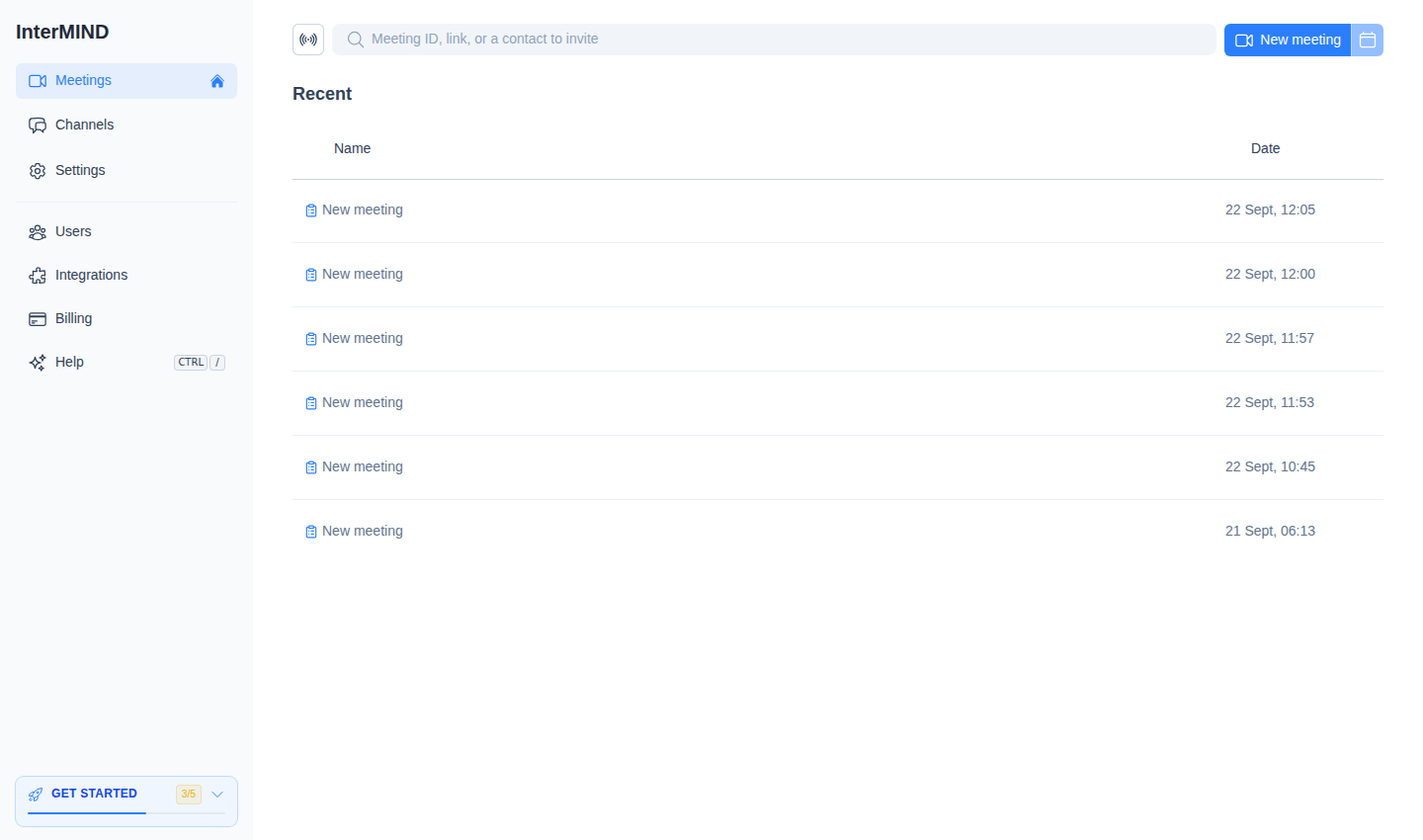
- Yeni toplantı — Yeni toplantı seçeneğine tıklayın. Toplantı oluşturulur ve ön katılma ekranı üzerinden doğrudan toplantıya girersiniz. Katılmadan bağlantıyı almak için, satırdaki ⋯ menüsündeki Bağlantıyı kopyala seçeneğini kullanın.
- Katıl veya davet et — Katılmak için arama alanına bir toplantı kimliği veya URL'si yapıştırın; ya da bir kişiye davet göndermek için adını veya e-postasını yazın.
- Sonrası için planla — Toplantı satırındaki takvim düğmesine tıklayarak toplantı bağlantısı önceden doldurulmuş şekilde Google Calendar veya Outlook'u açın.
Ön Katılma Kurulumu
Toplantı odasına girmeden önce Ön Katılma Kurulumu ekranını görürsünüz:
- Kamera önizlemesi — Katılmadan önce nasıl göründüğünüzü görün
- Mikrofon seçimi — Hangi mikrofonu kullanacağınızı seçin
- Kamera seçimi — Hangi kamerayı kullanacağınızı seçin
- Sessize al / aç — Kamera veya mikrofonu kapalı olarak başlayın
Hazır olduğunuzda Katıl seçeneğine tıklayın.
Bu ekran için bir açma/kapama düğmesi yoktur — InterMIND, belirli bir kamera / mikrofon / hoparlör kurulumuyla katıldığınızda bu ekranı kendiliğinden atlar ve bu kurulum değiştiğinde tekrar gösterir. Bkz. Toplantı Varsayılanları.
Çeviriyi Etkinleştirme
Toplantıya girdikten sonra:
- Ekranın alt kısmındaki kontrol çubuğundaki Diğer menüsünü açın
- Gerçek zamanlı çeviriyi açmak için Çeviriyi etkinleştir (dil simgesi) seçeneğine tıklayın — bu öğe yalnızca toplantıda birden fazla dil kullanıldığında görünür
- Aynı Diğer menüsündeki Çeviri dili alt menüsünden dilinizi belirleyin — bu, duymak istediğiniz dildir
- Diğer katılımcılar konuştuğunda, sözleri seçtiğiniz dile gerçek zamanlı olarak çevrilir
Çevrilmiş sesi otomatik olarak duyarsınız. Çeviriyi metin olarak görmek için altyazıları da etkinleştirebilirsiniz.
Başkalarını Davet Etme
Toplantıyı başkalarıyla paylaşın:
- Toplantı bağlantısını kopyalayın — adres çubuğundan veya paylaş düğmesinden
- Katılımcılara gönderin — e-posta, sohbet veya herhangi bir mesajlaşma uygulaması aracılığıyla
- Hesabı olan katılımcılar bağlantıya tıklayıp doğrudan katılabilir
- Hesabı olmayan katılımcılar misafir olarak katılabilir (toplantı sahibi onaylamalıdır)
Toplantı Kontrollerini Kullanma
Alt kısımdaki kontrol çubuğu şu işlevlere hızlı erişim sağlar:
| Kontrol | İşlev |
|---|---|
| 📹 Kamera | Kamerayı aç/kapat |
| 🎤 Mikrofon | Mikrofonu sessize al/aç |
| 💬 Sohbet | Toplantı içi sohbet kenar çubuğunu aç |
| 👥 Katılımcılar | Katılımcılar panelini aç |
| 🖥️ Ekran | Ekranınızı paylaşın |
| ⋯ Diğer | Tepkiler, el kaldırma, çeviri, altyazı, kayıt, cihazlar |
| 🚪 Ayrıl | Toplantıdan ayrıl |
Her kontrolle ilgili ayrıntılar için bkz. Toplantı Kontrolleri.
Sırada Ne Var
- Toplantı kontrolleri hakkında bilgi edinin — Kamera, mikrofon, ekran paylaşımı ve daha fazlası
- Çeviriyi ayarlayın — Dil seçin ve altyazıları yapılandırın
- Sohbeti kullanın — Toplantı sırasında ve dışında mesaj gönderin
- Ekibinizi davet edin — Kuruluşunuza ekip üyeleri ekleyin