
Oturum Açma
InterMIND'a nasıl giriş yapılır ve oturumunuz nasıl yönetilir.
Oturum Açma
Oturum Açma Yöntemleri
InterMIND aşağıdaki oturum açma yöntemlerini destekler:
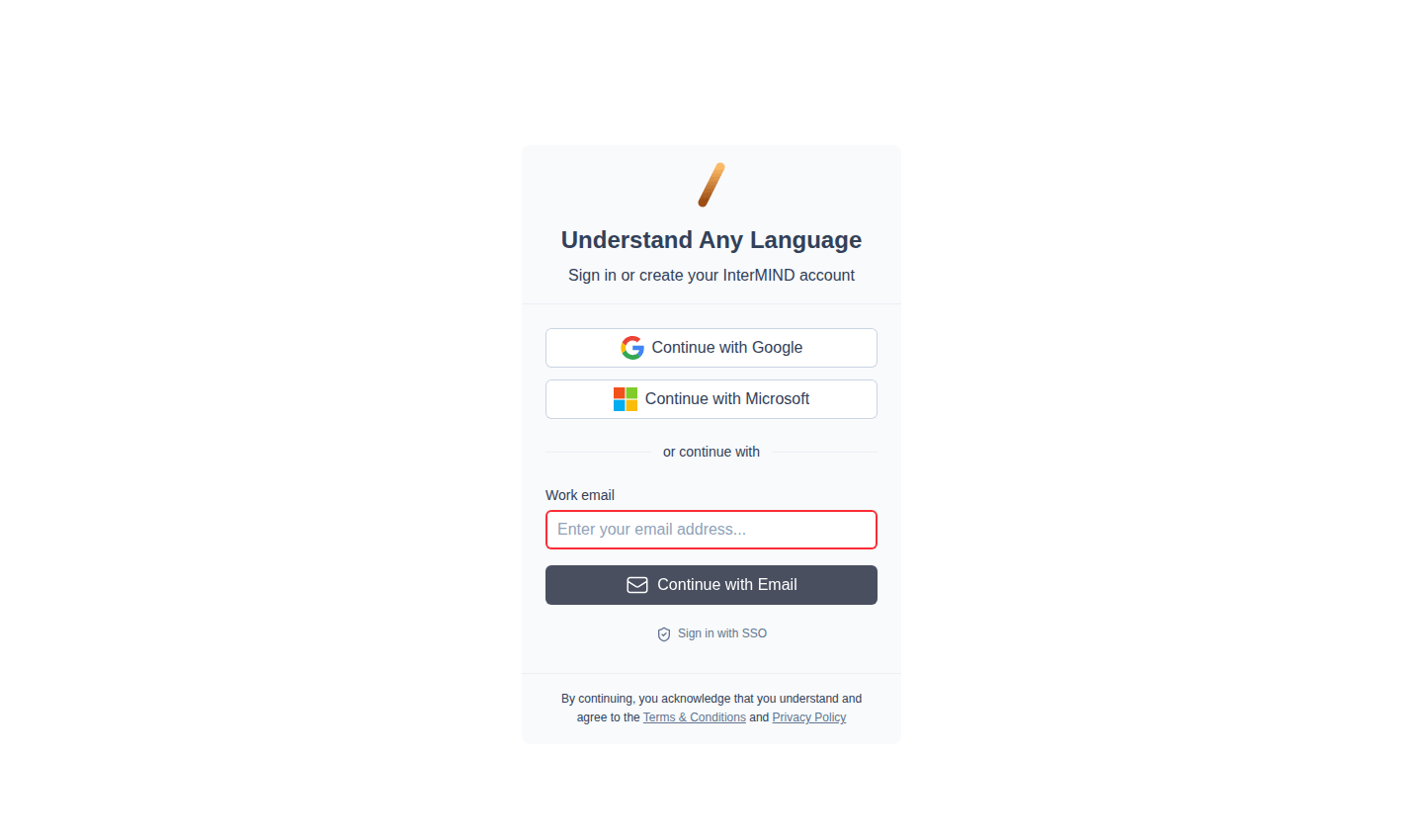
| Yöntem | Nasıl |
|---|---|
| Google ile devam et'e tıklayın → hesap seçin | |
| Microsoft | Microsoft ile devam et'e tıklayın → oturum açın |
| E-posta (kod) | E-posta girin → E-posta ile devam et'e tıklayın → 6 haneli kodu girin |
| SSO | SSO ile oturum aç'a tıklayın → iş e-postanızı girin → IdP'niz üzerinden devam edin |
Aynı e-posta adresini kullandığınızda tüm yöntemler aynı hesaba yönlendirir. Parola tabanlı oturum açma yoktur — her e-posta girişi tek kullanımlık bir kod kullanır.
Oturum Açık Kalma
Oturum açtıktan sonra, oturumunuz tarayıcı sekmeleri ve yeniden başlatmalar arasında korunur. InterMIND'ı her ziyaret ettiğinizde oturum açmanız gerekmez.
Oturumu Kapatma
- Kenar çubuğunu açın (mobilde hamburger menüye tıklayın veya masaüstünde kenar çubuğunu görün)
- Kenar çubuğunun altındaki profil avatarınıza tıklayın
- Oturumu kapat'ı seçin
Sorun Giderme
| Sorun | Çözüm |
|---|---|
| "Hesap bulunamadı" | Hesabı oluştururken kullandığınız e-posta ve oturum açma yöntemini kullandığınızdan emin olun |
| Google/Microsoft açılır penceresi engellendi | Tarayıcı ayarlarınızda InterMIND etki alanı için açılır pencerelere izin verin |
| Doğrulama kodu gelmedi | Spam klasörünüzü kontrol edin, ardından Kodu tekrar gönder'e tıklayın |
| Kod geçersiz olarak reddedildi | Kodlar 6 hanedir ve süresi dolar — Kodu tekrar gönder ile yeni bir kod isteyin |
| Oturum süresi sürekli doluyor | Çerezlerin etkinleştirildiğini ve tarayıcı uzantıları tarafından engellenmediğini kontrol edin |
Sıradaki Adımlar
- İlk toplantınızı başlatın — Toplantı oluşturun ve katılımcıları davet edin
- Profilinizi yapılandırın — Adınızı, avatarınızı ve dilinizi ayarlayın