
Profilbeállítások
Profilbeállítások
A profilbeállításokkal szabályozhatja, hogyan jelenik meg a többi résztvevő számára, és melyik nyelvre történjen a fordítás.
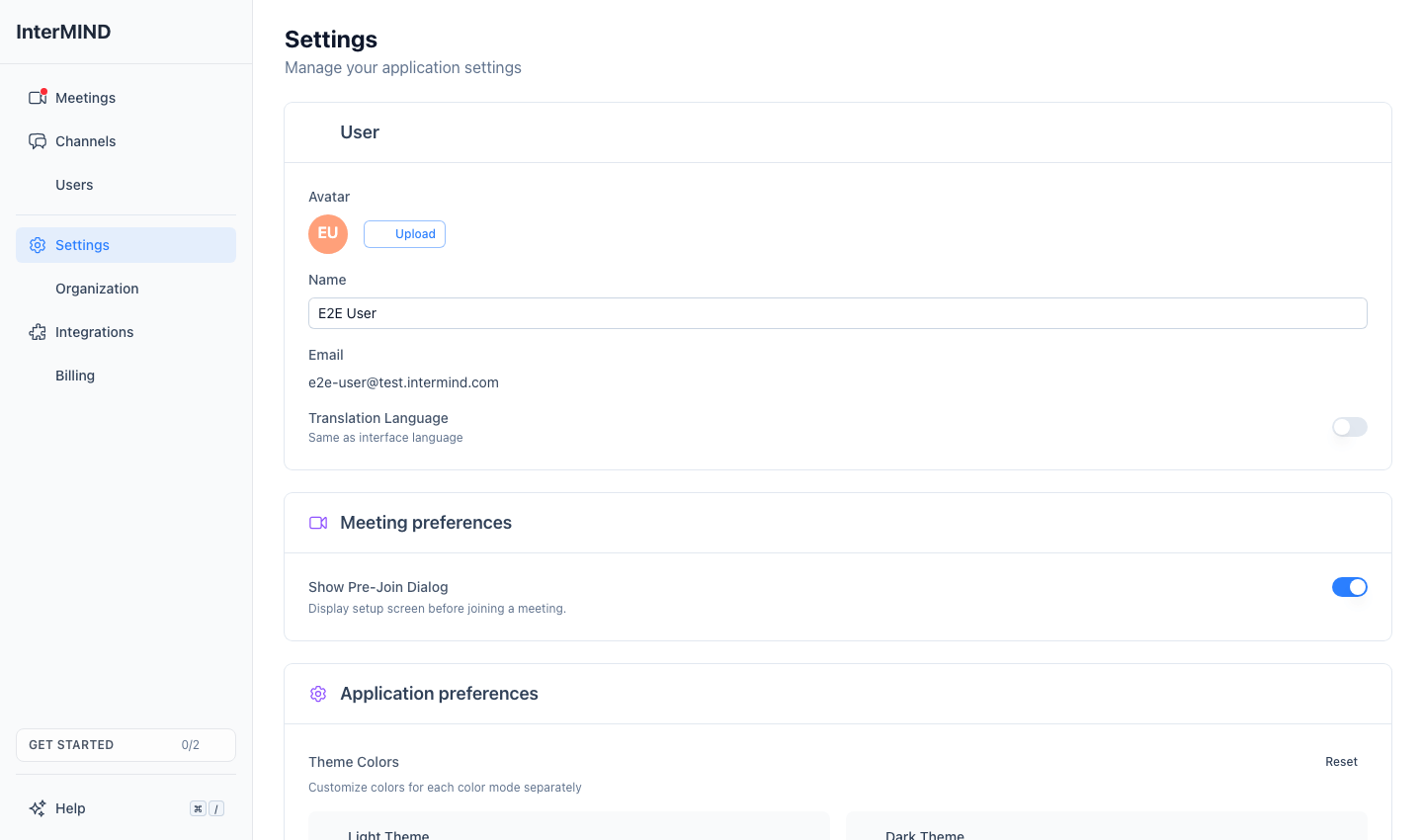
A profilbeállítások megnyitása
- Kattintson a Settings elemre az oldalsávban
- A User szekció az oldal tetején található
Profilkép
Profilkép feltöltése
- Kattintson az Upload gombra a User szekcióban
- Válasszon ki egy képet a számítógépéről
- A kép automatikusan négyzet alakúra van vágva, és 256×256 pixelesre méretezve
Támogatott formátumok: JPEG, PNG, GIF, WebP
Maximális fájlméret: 10 MB
A profilkép automatikusan optimalizálva van (JPEG 0,85-ös minőségre tömörítve), így gyorsan betöltődik.
Alapértelmezett profilkép
Ha nem tölt fel fényképet, a rendszer a monogramjából generál alapértelmezett profilképet színes háttérrel. Ez mindenhol megjelenik, ahol a profilképe látható.
Profilkép eltávolítása
Kattintson a profilkép melletti Remove gombra, hogy visszaálljon az automatikusan generált monogramos képre. Ez a gomb csak akkor jelenik meg, ha saját fényképet töltött fel.
Megjelenített név
A megjelenített nevét a többi résztvevő látja a meetingeken, a csevegésben és a csapatnézetekben.
- Írja be a nevét a Name mezőbe
- A név automatikusan mentésre kerül (rövid késéssel)
- Ha üresen hagyja a mezőt, tartalékként az e-mail-címét használjuk
E-mail-cím
Az e-mail-cím csak olvasható módon jelenik meg. A fiók létrehozásakor kerül beállításra, és a beállítások oldalon nem módosítható.
Fordítási nyelv
A fordítási nyelv határozza meg, mit hall, amikor a fordítás aktív egy meetingen, és milyen nyelvre fordítjuk a beérkező csevegőüzeneteket.
Alapértelmezés szerint a fordítási nyelv megegyezik a felület nyelvével. Ez nem a Settings oldalon található, hanem az oldalsáv fiókmenüjében állítható be: nyissa meg a menüt az oldalsáv alján lévő fiókbejegyzésén, és válassza a Translation Language lehetőséget; az almenü mind a 23 nyelvet felsorolja. Ha a felület nyelvétől eltérő nyelvet választ, az felülbírálást állít be (a fiókbejegyzése mutatja az aktuális fordítási nyelvet); ha ugyanazt választja, a felülbírálás törlődik.
Ha később módosítja a felület nyelvét, az nem módosítja csendben a fordítási nyelvét.
A hívás közben is módosíthatja: More → Translation language. A csatlakozás előtti képernyő csak megmutatja, milyen nyelven fog hallgatni, ott nem szerkeszthető. Mindenhol ugyanaz a fiókszintű beállítás érvényes.
Támogatott nyelvek
Az InterMIND 23 nyelvet támogat a valós idejű fordításhoz (hang, csevegés és megosztott jegyzetek). A csevegésben igény szerinti fájlfordítás – fizetős funkció, a Pro csomagtól felfelé érhető el – szélesebb körű, 30 nyelvet fed le. A teljes összesítés: Hány nyelvet támogatunk – hat szám, nem egy.
| Nyelv | Saját név |
|---|---|
| angol | English |
| orosz | Русский |
| spanyol (Latin-Amerika) | Español |
| francia | Français |
| német | Deutsch |
| olasz | Italiano |
| portugál (brazil) | Português |
| lengyel | Polski |
| holland | Nederlands |
| cseh | Čeština |
| magyar | Magyar |
| dán | Dansk |
| finn | Suomi |
| izlandi | Íslenska |
| norvég | Norsk |
| román | Română |
| svéd | Svenska |
| ukrán | Українська |
| japán | 日本語 |
| koreai | 한국어 |
| török | Türkçe |
| kínai (egyszerűsített) | 中文 |
| hindi | हिन्दी |
Alapértelmezett nyelv
Ha még nem állított be nyelvet, az InterMIND a böngészője nyelvi beállítását használja. Ha a böngésző nyelve nem szerepel a támogatott nyelvek között, az alapértelmezett nyelv az angol.
A hangja a fordításban
Amikor a beszédét lefordítjuk a többi résztvevő számára, azt egy szintetizált hang szólaltatja meg. Ha felvesz egy rövid mintát, a hang az Önéből készül, így az emberek a saját nyelvükön hallják a szavait, az Önhöz hasonlító hangon.
Minta felvétele
- A Your voice in translation részben kattintson a Record my voice gombra. Egy pillanat múlva a kártyán megjelenik a Speak now felirat.
- Mondja el az egytől tízig terjedő számokat tetszőleges sorrendben, a fordítási nyelvén – a kártya ezen a nyelven mutatja őket, és a más nyelven elhangzó számok nem számítanak. Minden szám kigyullad, amint a beszédfelismerő meghallja.
- Amikor mind a tíz kigyulladt, a felvételt a rendszer magától ellenőrzi és menti: Done. Your voice is saved. Nincs több teendő. Nyugodtan vegye az idejét – nincs visszaszámlálás; a kártya a felvételnek azt a szakaszát tartja meg, amely a számokat tartalmazza, legfeljebb a hangmotor által beolvasott tíz másodpercig.
Ha a motor 10 másodpercen belül (ez a minta felső határa) nem ismerte fel az összes számot, vagy a felvétel túl halk, torz, nagyrészt csend, esetleg túl zajos, a kártya megmondja az okot, Önnek pedig csak újra fel kell vennie. A csendes szoba és a headset adja a legjobb eredményt.
A következő meetingtől kezdve, amelyhez csatlakozik, a lefordított beszédét a mintája alapján szólaltatjuk meg. Külön kapcsoló nincs: a mentett minta be van kapcsolva, minta nélkül pedig a szabványos hang szól.
A minta eltávolítása
Kattintson a kártyán a Remove gombra. A lefordított beszéde azonnal visszaáll a szabványos hangra. A mintát kizárólag erre a célra tároljuk a fiókjával együtt, minden meetingre való csatlakozáskor elküldjük a fordítómotornak, és a fiókjával együtt törlődik.
A vendégek nem tudnak mintát felvenni – a saját hangja használatához jelentkezzen be.
Szinkronizálás az eszközök között
A profilbeállításai (név, profilkép, nyelv) a felhőben vannak tárolva, és minden olyan eszközön szinkronizálódnak, ahol be van jelentkezve. A módosítások azonnal érvénybe lépnek az összes munkamenetben.