
Megjelenés
Megjelenés
Az InterMIND az oldalsávból lehetővé teszi a világos és a sötét mód közötti váltást, a Beállítások oldalon pedig testreszabhatja az egyes módokban használt elsődleges és másodlagos kiemelőszíneket.
Színmód (világos / sötét)
A színmód váltása az oldalsávból történik, nem a Beállítások oldalról:
- Keresse meg a Toggle theme gombot az alkalmazás oldalsávjában (vagy a nap/hold ikont a fejlécben a nyitóoldalakon)
- Kattintson rá, hogy végigléptessen az elérhető módokon
A mód alapértelmezés szerint a rendszerbeállítást követi. A sötét és a világos mód közötti váltás egy meeting közben külön kezelt: a meeting-szoba mindig sötét megjelenésű, az oldalsávok (chat, résztvevők) pedig a beállításának megfelelően jelennek meg benne.
Témaszínek
A világos és a sötét téma elsődleges és másodlagos kiemelőszínét egymástól függetlenül testreszabhatja. Ezt a Settings oldal Application preferences kártyáján teheti meg.
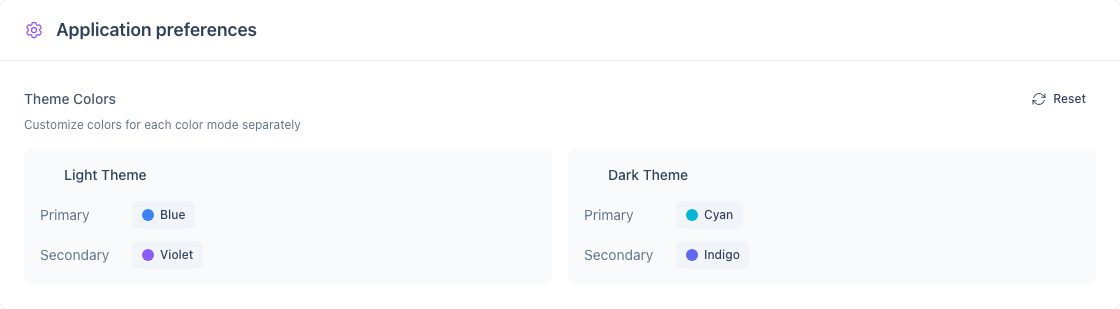
Mi szabható testre
| Beállítás | Érintett elemek |
|---|---|
| Világos téma — elsődleges | Gombok, hivatkozások, aktív elemek világos módban |
| Világos téma — másodlagos | Kiemelések, jelvények, másodlagos felület világos módban |
| Sötét téma — elsődleges | Gombok, hivatkozások, aktív elemek sötét módban |
| Sötét téma — másodlagos | Kiemelések, jelvények, másodlagos felület sötét módban |
A témaszínek módosítása
- Nyissa meg a Settings → Application preferences részt
- Mindegyik téma (világos / sötét) mellett látható egy Primary és egy Secondary színminta
- Kattintson egy színmintára a színválasztó megnyitásához
- Válasszon színt — a módosítás azonnal érvénybe lép
A színek visszaállítása
Kattintson az Application preferences kártya tetején található Reset (körkörös nyíl) gombra, hogy mind a négy színbeállítást visszaállítsa az alapértékekre.
A színek szinkronizálása az eszközök között
A témaszínek a fiókjához kötve tárolódnak, és bejelentkezéskor követik Önt az eszközei között.