
Fájlmegosztás
Fájlmegosztás
Oszthat meg fájlokat, képeket és dokumentumokat közvetlenül az InterMIND csatornáin és a meeting-beszélgetésekben. Egy feltöltés legfeljebb 25 MB méretű lehet.
Fájlok feltöltése
Húzd és ejtsd
A fájlmegosztás legegyszerűbb módja:
- Húzzon egy fájlt a számítógépéről
- Ejtse a csevegőterületre
- A fájl automatikusan feltöltődik, és megjelenik a csevegésben
Feltöltés gomb
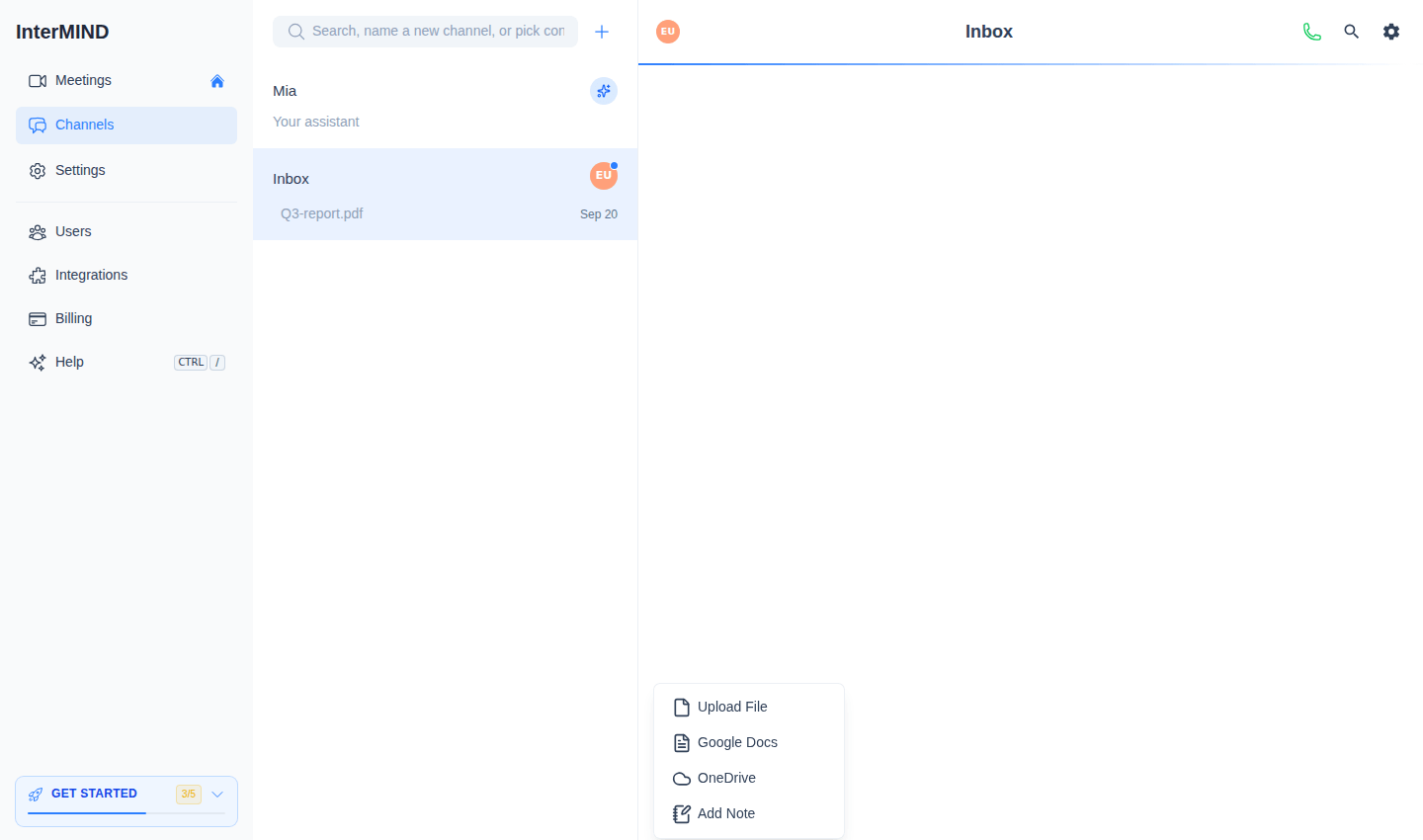
- Kattintson a csevegőmező bal oldalán található + gombra
- Válassza az Upload File lehetőséget, és válasszon egy fájlt a számítógépéről
- A fájl feltöltődik, és üzenetként megjelenik a csevegésben
A + menü az Add Note lehetőséget is kínálja – ez egy közös jegyzet, amelyet feltöltött fájl helyett közvetlenül a csevegésben ír meg.
Képek beillesztése
A képeket közvetlenül a vágólapról is beillesztheti:
- Másoljon ki egy képet (képernyőkép, weboldalról stb.)
- Kattintson a csevegőmezőbe
- Nyomja meg a Ctrl+V billentyűkombinációt (Macen a Cmd+V kombinációt)
- A kép feltöltődik és megosztásra kerül
Felhős dokumentumok csatolása
A + menüből felhőtárhelyen tárolt dokumentumokat is csatolhat:
- Kattintson a csevegőmező melletti + gombra
- Válassza a Google Docs vagy a OneDrive lehetőséget
- Kapcsolja össze a fiókját (csak első alkalommal), majd válasszon egy dokumentumot
A dokumentum hivatkozásként jelenik meg a csevegésben – a címzettek a saját felhőbeli hozzáférési jogosultságaikkal nyitják meg. Élő meeting alatt a csatolt dokumentum az egész konferencia számára megnyitható – lásd: Dokumentumok és jegyzetek megosztása hívás közben.
Támogatott fájltípusok
Képek
Támogatott képformátumok:
- JPEG / JPG
- PNG
- GIF
- WebP
- SVG
A képek beágyazott előnézetként jelennek meg a csevegésben. Kattintson egy képre a teljes méretű megtekintéséhez.
Dokumentumok
Többféle dokumentumtípust megoszthat:
- PDF-fájlok
- Office-dokumentumok (Word, Excel, PowerPoint)
- Szöveges fájlok
- Egyéb elterjedt fájlformátumok
A dokumentumok letölthető hivatkozásként jelennek meg a fájl nevével és méretével. A mások által megosztott dokumentumok az Ön nyelvére lefordítva nyílnak meg – lásd: Dokumentumfordítás –, és minden dokumentumról automatikusan összefoglaló készül, amelynek fő pontjai az Ön nyelvén olvashatók – lásd: Dokumentum-összefoglalók.
Tárhelykorlátok
A fájlfeltöltések beleszámítanak a csapat tárhelykeretébe:
| Csomag | Tárhelykorlát |
|---|---|
| Basic | 1 GB |
| Pro | 30 GB |
| Business | 1 TB |
| Enterprise | 5 TB |
Tárhelyhasználat ellenőrzése
A csapat tárhelyhasználatának megtekintése:
- Nyissa meg az oldalsávon a Users oldalt (tulajdonosoknak) vagy a Billing oldalt
- A Storage Usage sáv / kártya mutatja a felhasznált és a rendelkezésre álló helyet
- Az állapotjelző sáv azt mutatja, mennyire közelít a korláthoz
Ha betelt a tárhely
Ha a csapat eléri a tárhelykorlátot:
- Nem tölthet fel új fájlokat
- A meglévő fájlok továbbra is elérhetők maradnak
- Válasszon magasabb csomagot, vagy törölje a régi fájlokat a hely felszabadításához
Fájlkezelés
Fájlok letöltése
- Kattintson bármelyik megosztott fájlra a letöltéshez
- A képeket jobb gombbal kattintva, a „Kép mentése" lehetőséget választva mentheti el
Fájlok láthatósága
- A meeting csevegésében megosztott fájlokat a meeting összes résztvevője látja
- A csatornán megosztott fájlokat a csatorna összes tagja látja
- A csatornákon lévő fájlok korlátlan ideig megmaradnak a csevegés előzményeiben; az ad hoc meetingek csevegésében megosztott fájlok törlődnek, amikor a hívás után a meeting csevegését törlik
Felvételek fájlként
A meetingek során készült képernyőfelvételek szintén fájlként tárolódnak:
- A felvételek a csapat tárhelyére kerülnek
- A csevegésben és a csapat fájlböngészőjében is megjelennek
- A részletekért lásd: Képernyőmegosztás és felvétel
Tippek
- A nagy képeket megosztás előtt tömörítse, hogy helyet takarítson meg a tárhelyen
- A csapat fájlböngészőjével (lásd: Csapattárhely) kezelheti az összes megosztott fájlt
- A tárhelyhasználat az egész csapat között közös – ha kevés a hely, egyeztessen a csapattagokkal
Kapcsolódó
- Dokumentum-összefoglalók — Minden megosztott dokumentum automatikusan összefoglalva az Ön nyelvén
- Dokumentumfordítás — Olvassa a megosztott PDF- és Office-fájlokat az Ön nyelvén
- Csapattárhely — Részletes tárhelykezelés és fájlböngészés
- Képernyőmegosztás és felvétel — A felvételek szintén beleszámítanak a tárhelybe
- Számlázás és csomagok — Válasszon magasabb csomagot több tárhelyért