
Böngészők és eszközök
Támogatott böngészők, engedélybeállítások, valamint a mobil- és asztali eszközök sajátosságai.
Böngészők és eszközök
Támogatott böngészők
| Böngésző | Minimális verzió | Megjegyzések |
|---|---|---|
| Chrome | 90+ | A legjobb támogatás, teljes funkciókészlet |
| Edge | 90+ | Ugyanaz a motor, mint a Chrome-ban – teljes funkciókészlet |
| Safari | 15+ | Működik; a képernyőmegosztáshoz Safari 17+ szükséges |
| Firefox | 100+ | Működik; régebbi hardveren egyes kodekeknél tartalékmegoldásra vált |
| Opera, Brave, Arc | Chrome 90+ megfelelője | Működik (Chromiumra épül) |
| Internet Explorer, régi Edge | — | Nem támogatott |
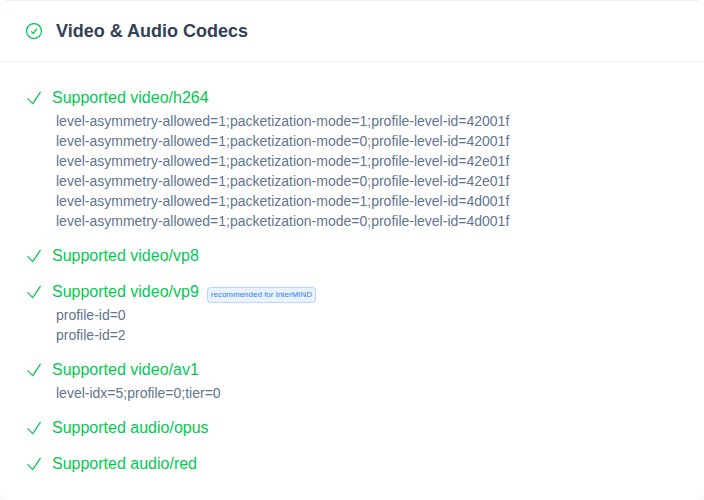
Egy fontos meeting előtt futtassa le a WebRTC böngészőtesztet, hogy ellenőrizze a böngészőjét.
Engedélykérések
| Tünet | Valószínű ok | Megoldás |
|---|---|---|
| Az engedélykérés minden csatlakozáskor újra megjelenik | A böngésző „Mindig kérdezzen rá” módra van állítva | Kattintson a címsorban a zár ikonra → állítsa a Mikrofon és a Kamera beállítást Engedélyezés értékre az InterMIND domainen |
| „Permission denied” hibaüzenet, engedélykérés nélkül | Az engedélyt korábban megtagadták | Ugyanaz, mint fent – váltson Letiltás értékről Engedélyezés értékre, majd töltse újra az oldalt |
| Az engedélyek minden munkamenetnél visszaállnak | Inkognitó / privát módban böngészik | Használjon normál ablakot, vagy minden munkamenetben adja meg újra az engedélyt |
| Az operációs rendszer szintű engedélykérés meg sem jelent | A böngészőt korábban letiltották az operációs rendszer szintjén | macOS: Rendszerbeállítások → Adatvédelem és biztonság → Kamera/Mikrofon → engedélyezze a böngészőt. Windows: Beállítások → Adatvédelem → Kamera/Mikrofon |
Safari sajátosságai
| Tünet | Valószínű ok | Megoldás |
|---|---|---|
| A hang megszakad, ha a lap a háttérben van | A Safari agresszívan visszafogja az inaktív lapokat | Tartsa az InterMIND lapot az előtérben a meetingek alatt |
| A kamera újracsatlakozáskor rossz eszközre vált | A Safari nem mindig tartja be az „alapértelmezett eszköz” megjegyzését | Csatlakozás után válassza ki manuálisan az eszközt |
| Hiányzik a képernyőmegosztás | A Safari 16-os és régebbi verziói nem támogatják megbízhatóan a getDisplayMedia() függvényt | Frissítsen Safari 17+ verzióra, vagy a megosztáshoz használja a Chrome-ot/Edge-et |
| Gyenge visszhangszűrés | A Safari hangfeldolgozása kevésbé agresszív, mint a Chrome-é | A visszhang elkerülése érdekében használjon fejhallgatót |
Mobilböngészők
A mobil támogatott, de az asztali verzióhoz képest korlátai vannak.
| Funkció | iOS Safari | Android Chrome |
|---|---|---|
| Hang- és videómeetingek | ✓ | ✓ |
| Fordítás (hallgatás + beszéd) | ✓ | ✓ |
| Képernyőmegosztás | ✗ (az iOS nem teszi elérhetővé a getDisplayMedia függvényt a weben) | ✗ |
| Háttérmód | Korlátozott – a Safari szünetelteti az inaktív lapokat | Korlátozott – a Chrome szünetelteti az inaktív lapokat |
| Kép a képben | ✓ iOS 15+ esetén | ✓ |
A 30 percnél hosszabb vagy képernyőmegosztással zajló meetingekhez az asztali gép használata javasolt.
Inkognitó / privát mód
| Probléma | Ok |
|---|---|
| Az engedélyek minden munkamenetnél visszaállnak | A privát mód bezáráskor törli az oldal adatait |
| A bejelentkezés „third-party cookies blocked” hibával meghiúsul | A privát mód agresszívebben blokkolja a sütiket |
| A teljesítmény rosszabb, mint normál ablakban | Kevesebb gyorsítótárazás, nagyobb többletterhelés |
Meetingekhez használjon normál böngészőablakot.
Böngészőbővítmények
Egyes bővítmények megakasztják a WebRTC-t:
| Bővítmény típusa | Mit akaszt meg |
|---|---|
| Hirdetésblokkolók (uBlock, AdBlock) | Általában rendben vannak; ritkán blokkolják a WebRTC jelzésküldést – ha a probléma fennáll, kapcsolja ki őket a *.intermind.com címre |
| Adatvédelmi / VPN-bővítmények (NordVPN, Ghostery) | Blokkolhatják a STUN/TURN-t – a meetingek idejére kapcsolja ki őket |
| Laprendezők / lapfagyasztók (The Great Suspender, Auto Tab Discard) | Felfüggesztik az InterMIND lapot, és megszakítják a hívást – kapcsolja ki őket az InterMIND-hoz |
| Követésgátló bővítmények | Blokkolhatják az analitikai végpontokat, ez általában ártalmatlan |
Tesztelje inkognitóablakban, kikapcsolt bővítményekkel – ha ott működik, a hibát valamelyik bővítmény okozza.
Gyorsítótár törlése
Ha valami elakadt, és semmi más nem segít:
- Nyissa meg a böngésző DevTools eszközét (Cmd/Ctrl+Shift+I)
- Kattintson jobb gombbal az újratöltés gombra → Empty Cache and Hard Reload
- Ha még mindig nem működik: Beállítások → törölje a
intermind.comwebhely adatait
Kapcsolódó
- Hangproblémák – Mikrofon- és hangszóróproblémák
- Videó- és kameraproblémák – Kameraengedélyek és képernyőmegosztás
- Hálózat és kapcsolat – Sávszélességgel és tűzfallal kapcsolatos problémák