
Integrációk
Integrációk
Az InterMIND egy helyen integrálódik külső szolgáltatásokkal: a saját kapcsolataival – naptár, Slack, Telegram, API-kulcsok, AI-asszisztensek – és a csapatszintűekkel – könyvtárszinkronizálás, domainkezelés és SSO.
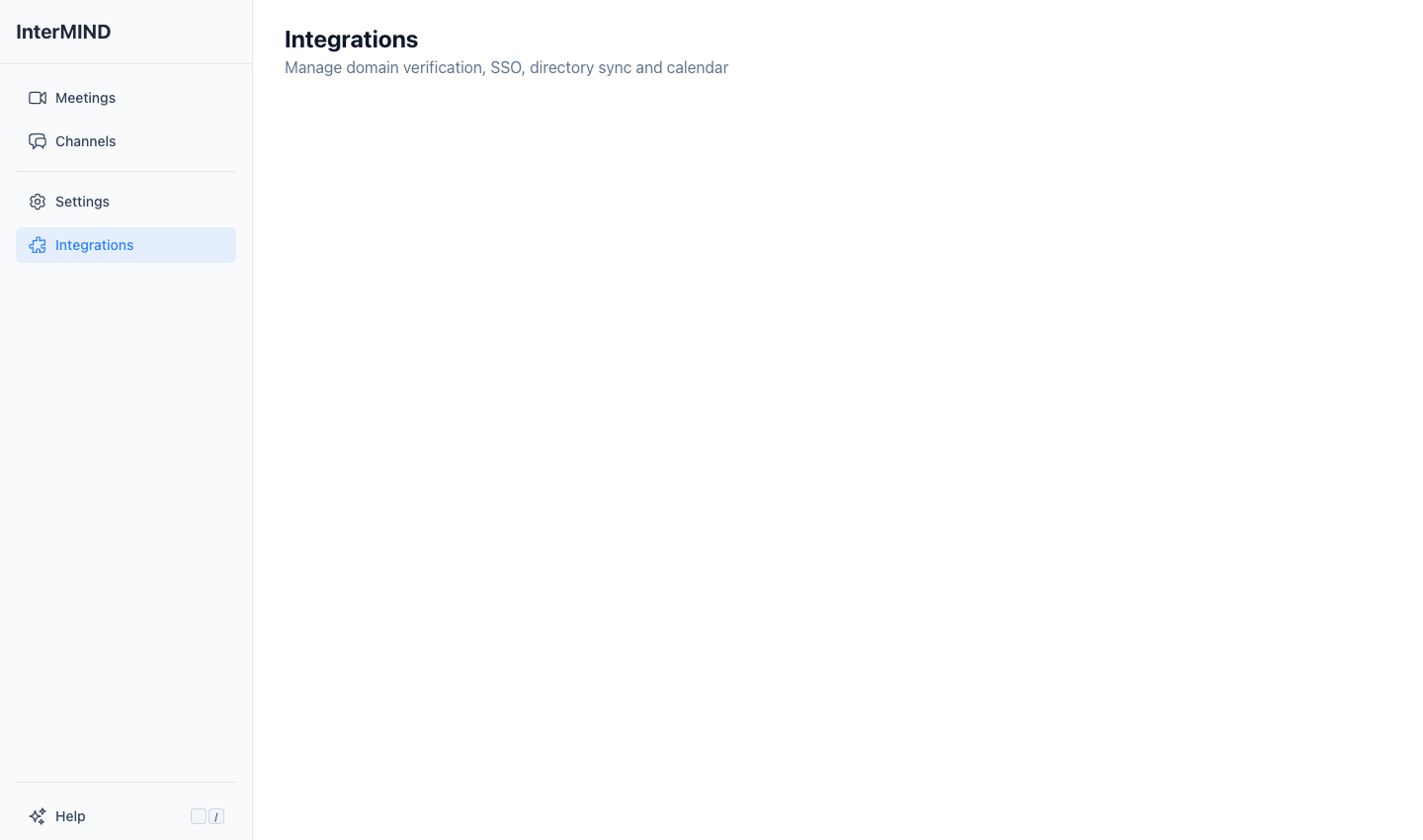
Az Integrations oldal az oldalsávról érhető el. Hogy mely kártyák jelennek meg, az a szerepköröd és az előfizetésed függvénye:
| Blokk és kártya | Ki látja |
|---|---|
| Saját kapcsolataid — Naptár, Slack, Telegram, API-kulcsok, AI-asszisztensek (MCP) | Minden bejelentkezett tag |
| Csapat — Directory Integration | A csapat tulajdonosai és adminisztrátorai, minden csomagban |
| Csapat — SSO, Domain Management | A csapat tulajdonosai és adminisztrátorai. Ha a csomag nem tartalmazza őket, a kártyák a Not in your plan alatt jelennek meg a szükséges csomag megjelölésével; egy kártyára kattintva megtudhatod, melyik csomagra van szükség |
Azok a tagok, akik nem kezelik a csapatot, nem látják a Csapat blokkot.
Domainkezelés
Igazold szervezeted domainjeit, hogy engedélyezhesd az SSO-t és az automatikus csapattagságot.
Domain hozzáadása
- Nyisd meg az Integrations oldalt az oldalsávról
- A Domain Management kártyán írd be a domainedet (pl.
yourcompany.com) a beviteli mezőbe - A hozzáadáshoz nyomd meg az Enter billentyűt, vesszőt vagy szóközt
- A domain „pending” (függőben) állapottal jelenik meg
Domain igazolása
A domainek igazolása DNS TXT rekordokkal történik:
- Másold ki a domainedhez megjelenített igazolókódot
- Adj hozzá egy DNS TXT rekordot a domainregisztrátorodnál (pl. GoDaddy, Cloudflare)
- Használd az igazolókódot a TXT rekord értékeként
- Kattints a Verify All gombra, vagy várd meg a 60 másodpercenkénti automatikus ellenőrzést
- Amint a DNS propagálódik, a domain állapota „verified” (igazolt) ✓ lesz
Domainállapotok
| Állapot | Ikon | Jelentés |
|---|---|---|
| Igazolt | ✓ | A domain megerősítve – az SSO engedélyezhető |
| Függőben | ⏳ | DNS-igazolásra vár |
| Érvénytelen | ✗ | A DNS-ellenőrzés sikertelen – ellenőrizd a TXT rekordot |
SSO
Elérhető: Business és Enterprise csomagban
Előfeltétel: Legalább egy igazolt domain
Azok a tagok, akik az igazolt domainjeid valamelyikén lévő e-mail-címmel jelentkeznek be, automatikusan csatlakoznak a csapatodhoz (lásd fent: Domainkezelés). Ha az SSO kártyán be van állítva identitásszolgáltató, rajta keresztül jelentkeznek be: bejelentkezési oldal → Sign in with SSO → munkahelyi e-mail-cím → az IdP-d.
Identitásszolgáltató beállítása
Kövesd az Oktához, a Microsoft Entra ID-hoz és a Google Workspace-hez készült, lépésenkénti SSO-beállítási útmutatót.
| Szolgáltató | Beállítás |
|---|---|
| OIDC / OpenID Connect | Issuer URL, Authorization URL, Client ID, Client Secret |
| Google Workspace | Csak igazolt domain – a tagok a Google-fiókjukat használják |
Directory Integration
Szinkronizáld szervezeted felhasználói könyvtárát a csapatkezelés egyszerűsítéséhez.
Támogatott szolgáltatók
| Szolgáltató | Jogosultságok |
|---|---|
| Google Workspace | Csak olvasási hozzáférés a felhasználói könyvtárhoz |
| Microsoft 365 (Entra ID) | Csak olvasási hozzáférés a felhasználói könyvtárhoz |
Könyvtár csatlakoztatása
- Nyisd meg az Integrations oldalt az oldalsávról
- A Directory Integration kártyán kattints a szolgáltatód melletti Connect gombra
- Jelentkezz be egy adminisztrátori fiókkal az OAuth felugró ablakban
- Add meg a csak olvasási hozzáférést a felhasználói könyvtárhoz
- A kapcsolat állapota „Connected” (csatlakoztatva) lesz
Fontos: A szolgáltató oldalán adminisztrátori fiókra van szükség. Csak olvasási hozzáférést kérünk a felhasználói könyvtárhoz – az InterMIND soha nem módosítja a könyvtáradat.
Leválasztás
Kattints a csatlakoztatott szolgáltató melletti Disconnect gombra a könyvtárintegráció eltávolításához.
Kapcsolódó útmutatók
- Hogyan hozd át a Telegram-csevegéseidet az InterMIND-ba – és olvasd őket a saját nyelvedenAz InterMIND Telegram-bot tükrözi a csoportjaidat, továbbítja az egyéni csevegéseidet, és megőriz mindent, amit továbbítasz – egyirányúan, beállítandó párbeszédablakok nélkül. A teljes útmutató: a fiókod összekapcsolása, a három útválasztási szabály, mi kerül pontosan a csatornáidba, és mi marad privát.
- E-mail a csatornába: hogyan posztol bármely szolgáltatás a csapatchatbe bot nélkül – és miért jobb egy cím, mint egy bot tokenMinden InterMIND csatornának saját e-mail-címe van. Irányítson rá egy monitoringeszközt, egy ticketkezelő rendszert, egy CRM-et vagy egy CI pipeline-t, és az üzenet mindenki számára megjelenik a csatornában, a mellékletekkel együtt, és minden tag a saját nyelvén olvashatja. A teljes működés – mi érkezik meg, mi kerül eltávolításra, melyek a korlátok – és egy összehasonlítás a botalapú integrációkkal a beállítás, a titkos kulcsok, az újrapróbálkozások és a kikapcsolhatóság szempontjából.
- InterMIND a Slackhez: így működik – indíts meetinget a /intermind paranccsal, és kapd vissza az összefoglalót a szálban (2026)Az InterMIND Slack-alkalmazás egyetlen perjeles parancsot ad hozzá. A /intermind abból a csatornából indít meetinget, amelyben éppen vagy – azonnal vagy az általad megadott időpontban –, és közzéteszi a csatlakozási linket; amikor a meeting véget ér, az összefoglalója válaszként ugyanabban a szálban jelenik meg – vagy egy általad kiválasztott csatornában a /intermind recaps here paranccsal. A beillesztett meetinglinkek kártyákká bővülnek. Az alkalmazás öt engedélyt kér, és egyetlen üzenetedet sem olvassa el. Hogyan működik a telepítés, a fiók összekapcsolása és az összefoglalók kézbesítése, a korlátokkal együtt.