
Értekezlet indítása
Meeting indítása
Gyors kezdés
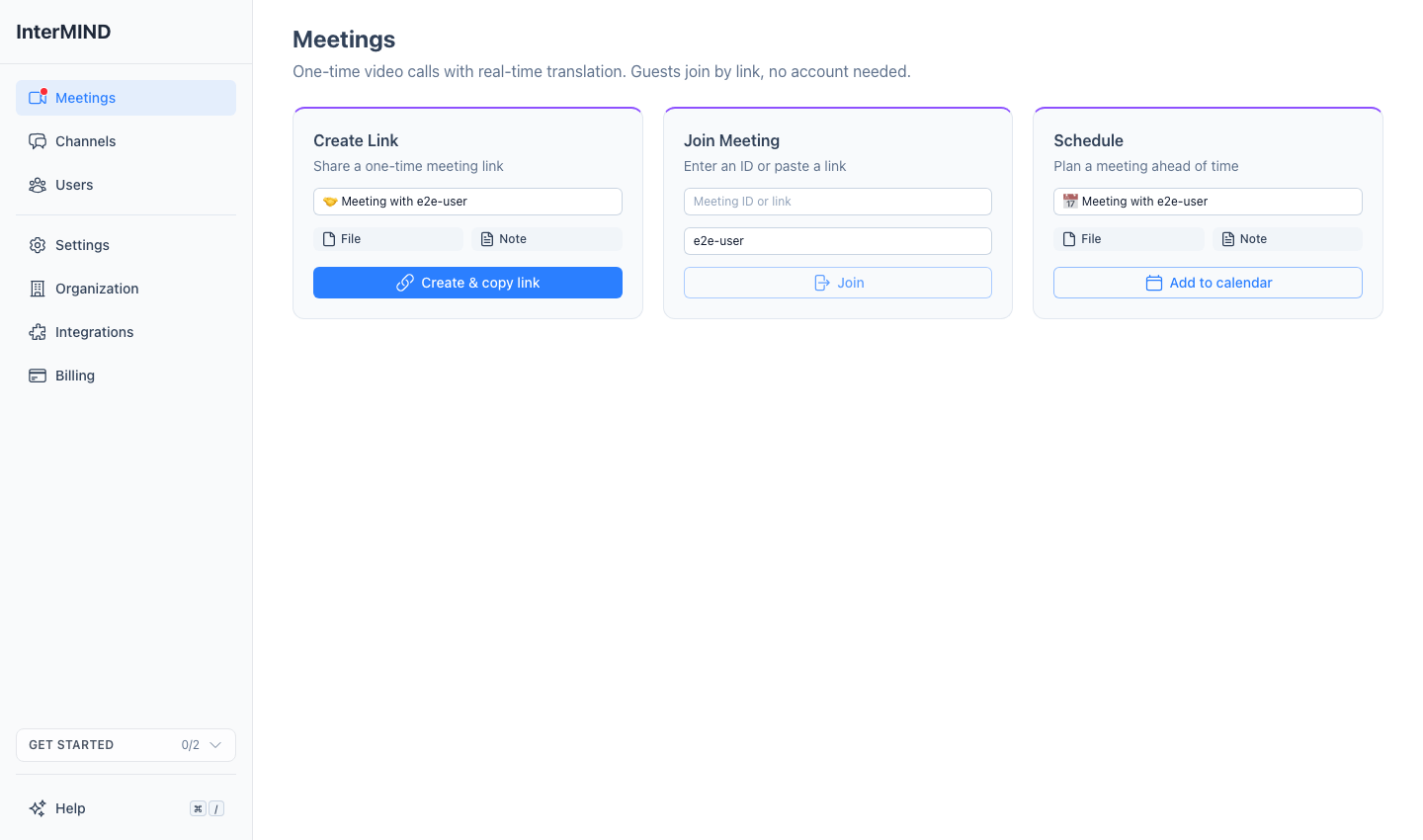
Nyissa meg a Meetings oldalt
Az oldalsávból lépjen a Meetings oldalra.
Kattintson a New meeting gombra
A New meeting gomb osztott gomb. A fő fele létrehozza a meetinget, és rögtön be is viszi Önt. A naptár fele úgy hozza létre a meetinget, hogy nem lép be, és megnyitja a naptárát az előre kitöltött eseménnyel – ütemezéshez, nem azonnali meetinghez. A lista a résztvevőkről nevezi el a meetinget; a saját cím megadásához használja a sor átnevezés műveletét.
Ossza meg a linket
Küldje el e-mailben, üzenetküldő alkalmazásban vagy bármilyen más csatornán – vagy használja a gomb melletti mezőt: ez elfogad egy meeting-azonosítót vagy linket (a gomb ilyenkor Join feliratúra vált), illetve egy kapcsolat nevét vagy e-mail-címét. Válasszon ki egy vagy több kapcsolatot, és a gomb Meet now feliratú lesz – ez létrehozza a meetinget, elküldi a meghívókat (e-mailben, mobilon emellett push értesítéssel), és Önt is beviszi a terembe.
Csatlakozzon a meetinghez
Kattintson a listában a meeting melletti Join gombra (vagy nyissa meg a kimásolt linket). Ekkor a csatlakozás előtti beállítási képernyőre kerül.
Állítsa be az eszközeit
Állítsa be a kameráját és a mikrofonját, majd kattintson a Join gombra.
Meeting ütemezése
Bármelyik meeting hozzáadható a naptárához – akár olyan is, amely már lezajlott (a link állandó, így egy egyszeri terem visszatérővé válhat anélkül, hogy a chat és az összefoglalók elvesznének):
Lépjen a Meetings oldalra
Nyissa meg a Meetings oldalt az oldalsávból.
Kattintson a meeting sorában lévő naptár gombra
A beállított naptárszolgáltató új lapon megnyílik az előre kitöltött eseménnyel (cím, csatlakozási link és az összefoglaló linkje). Válassza ki a dátumot, a meghívottakat, és – rendszeres meeting esetén – az ismétlődést is, mindezt ott helyben.
Kész
A naptáreseményben szerepel a meeting linkje a résztvevők számára. A meeting sora átveszi a dátumot és a naptárban később végzett módosításokat; amint az esemény észlelhető, ugyanaz a gomb szerkesztésre nyitja meg.
A meetingek listája
A meetingek Scheduled (Ütemezett) és Recent (Legutóbbi, az utolsó 10) csoportokba vannak rendezve. Az egyes sorok hasznos vezérlői:
- Pin to top (a Recent sorokban, a ⋯ menüben) – a meetinget a lista elején tartja; a kitűzések követik a fiókját minden eszközön, ahol bejelentkezik
- Hide from list (áthúzott szem ikon, egérrel fölé víve) – eltávolítja a meetinget a saját listájából minden eszközön, ahol bejelentkezik. Ha Ön hozta létre a meetinget, a művelet Hide for everyone lesz, és minden résztvevő listájából eltávolítja
- Starting soon – az ütemezett meeting a kezdés előtti 30 percben élő visszaszámlálót mutat („In N min"), az ütemezett időablakban pedig a „Now" feliratot
A meeting házigazdája
Aki létrehoz egy meetinget, az lesz a házigazda. A házigazda további jogosultságokkal rendelkezik:
- Jóváhagyhatja vagy elutasíthatja a vendégek belépési kérelmeit
- Távolról elnémíthatja a többi résztvevő mikrofonját
- A meetingen készült összes fájl és felvétel a házigazda tárhelykvótáját terheli
A meeting kapacitása
A résztvevők maximális száma a csomagjától függ:
| Csomag | Résztvevők max. száma |
|---|---|
| 🆓 Basic | 50 |
| ⭐ Pro | 100 |
| 🏢 Business | 300 |
| 🏛️ Enterprise | 1 500 |