
Reakciók és kézfeltartás
Küldj emoji-reakciókat, és jelentkezz szólásra kézfeltartással a meetingek során.
Reakciók és kézfeltartás
Fejezze ki magát a meetingek alatt anélkül, hogy félbeszakítaná a felszólalót.
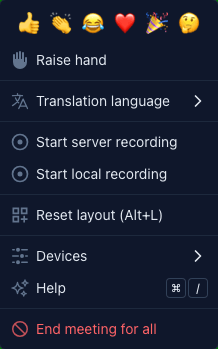
Emoji-reakciók
Küldjön gyors emoji-reakciókat, amelyek lebegve jelennek meg a képernyőn minden résztvevő számára.
Reakció küldése
- Nyissa meg a vezérlősáv Több menüjét — a Reakciók sor legfelül található
- Válasszon egy emojit: 👍 👏 😂 ❤️ 🎉 🤔
- Az emoji lebegő animációként jelenik meg mindenki képernyőjén
- A reakciók néhány másodperc után automatikusan eltűnnek
Mikor használjunk reakciókat?
- 👍 Hüvelykujj felfelé — Egyetértés vagy tudomásulvétel kifejezése
- 👏 Taps — Egy előadás vagy ötlet megtapsolása
- 😂 Nevetés — Reagálás valami viccesre
- ❤️ Szív — Elismerés kifejezése
- 🎉 Ünneplés — Egy eredmény megünneplése
- 🤔 Gondolkodás — Kétely jelzése félbeszakítás nélkül
A reakciók remek lehetőséget adnak arra, hogy előadások közben visszajelzést adjon anélkül, hogy bekapcsolná a mikrofonját.
Kézfeltartás
Tartsa fel a kezét, ha szólni szeretne, anélkül, hogy félbeszakítaná az éppen felszólalót.
Hogyan tartsa fel a kezét?
- Nyissa meg a Több menüt, és kattintson a Kéz felemelése elemre — közvetlenül a reakciók sora alatt található
- Egy kéz ikon jelenik meg a videócsempéjén, amely minden résztvevő számára látható
- A házigazda és a többi résztvevő láthatja, kinél van felemelt kéz
- Az elem Kéz leengedése feliratúra változik — kattintson rá a kezének leengedéséhez
A kézfeltartás ajánlott használata
- Előadások közben tartsa fel a kezét, hogy sorba álljon a kérdésekhez
- A házigazda láthatja a felemelt kezek listáját, és sorrendben szólíthatja fel a résztvevőket
- Miután megszólalt, engedje le a kezét
- A kézfeltartás állapota addig megmarad, amíg Ön manuálisan le nem engedi, vagy el nem hagyja a meetinget
Láthatóság
- A reakciók és a kézfeltartások egyaránt minden résztvevő számára láthatók a meetingen
- A reakciók lebegő animációként jelennek meg a meeting képernyőjén
- A felemelt kezek jelzésként jelennek meg a résztvevő videócsempéjén és a résztvevők oldalsávjában