
Bejelentkezés
Hogyan jelentkezz be az InterMIND-ba, és hogyan kezeld a munkameneted.
Bejelentkezés
Bejelentkezési módok
Az InterMIND a következő bejelentkezési módokat támogatja:
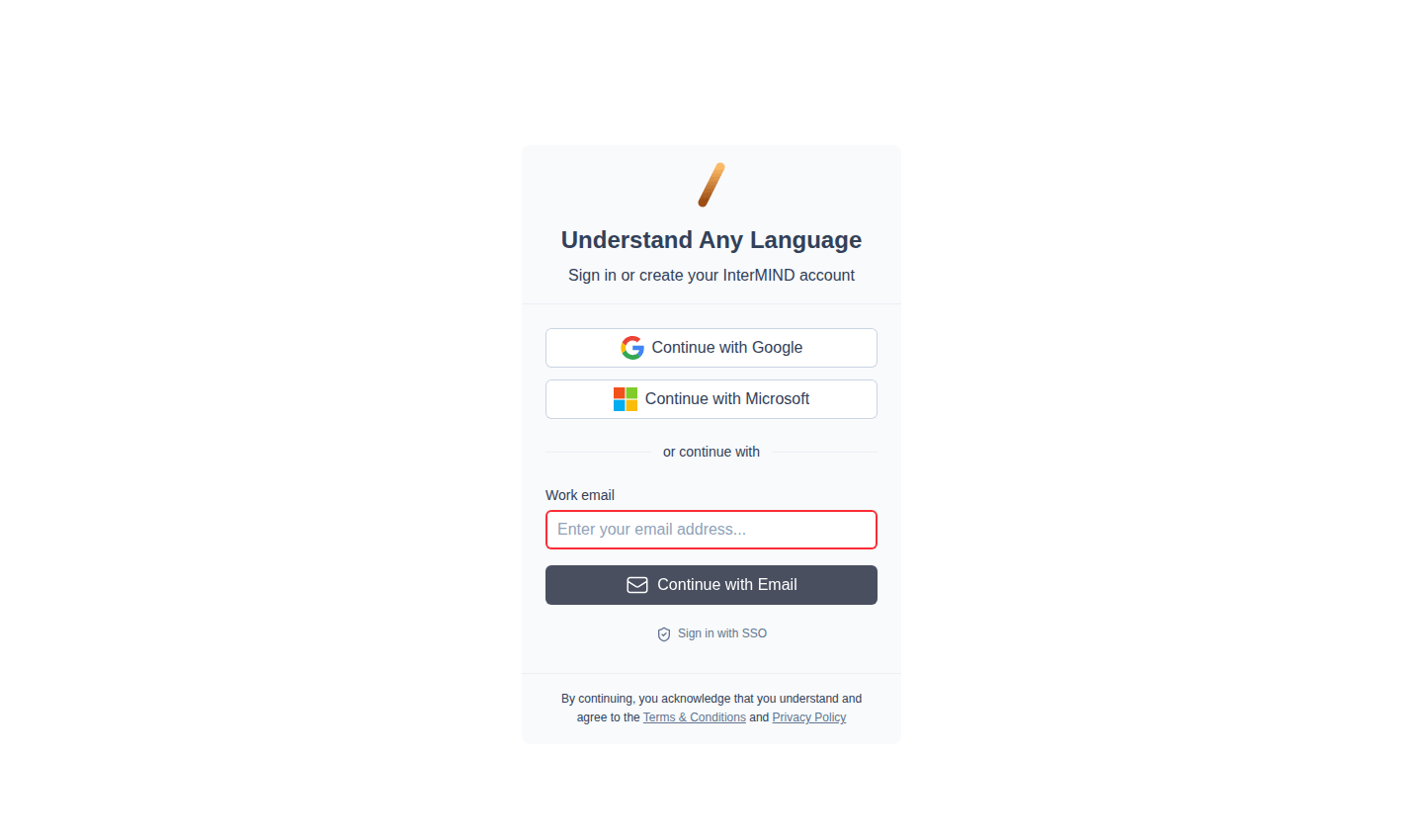
| Mód | Hogyan |
|---|---|
| Kattintson a Continue with Google gombra → válassza ki a fiókot | |
| Microsoft | Kattintson a Continue with Microsoft gombra → jelentkezzen be |
| E-mail (kód) | Adja meg az e-mail-címét → kattintson a Continue with Email gombra → írja be a 6 számjegyű kódot |
| SSO | Kattintson a Sign in with SSO gombra → adja meg a munkahelyi e-mail-címét → folytassa az IdP-n keresztül |
Minden mód ugyanahhoz a fiókhoz vezet, ha ugyanazt az e-mail-címet használja. Jelszavas bejelentkezés nincs – minden e-mailes bejelentkezés egyszer használatos kóddal történik.
Bejelentkezve maradás
A bejelentkezés után a munkamenet megmarad a böngészőlapok között és újraindítás után is. Nem kell minden alkalommal bejelentkeznie, amikor megnyitja az InterMIND-et.
Kijelentkezés
- Nyissa meg az oldalsávot (mobilon kattintson a hamburger menüre, asztali gépen az oldalsáv alapból látható)
- Kattintson a profilképére az oldalsáv alján
- Válassza a Log out lehetőséget
Hibaelhárítás
| Probléma | Megoldás |
|---|---|
| „Account not found" | Ellenőrizze, hogy ugyanazt az e-mail-címet és bejelentkezési módot használja, mint a fiók létrehozásakor |
| A Google/Microsoft felugró ablak le van tiltva | Engedélyezze a felugró ablakokat az InterMIND-domainhez a böngésző beállításaiban |
| Az ellenőrző kód nem érkezett meg | Nézze meg a levélszemét mappát, majd kattintson a Resend code gombra |
| A kódot érvénytelennek utasította el a rendszer | A kódok 6 számjegyűek és lejárnak – kérjen új kódot a Resend code gombbal |
| A munkamenet folyamatosan lejár | Ellenőrizze, hogy a sütik engedélyezve vannak, és a böngészőbővítmények nem blokkolják őket |
Következő lépések
- Első meeting indítása – Hozzon létre egy meetinget, és hívjon meg résztvevőket
- Profil beállítása – Adja meg a nevét, profilképét és nyelvét