
Biztonsági mentés és visszaállítás
Biztonsági mentés és visszaállítás
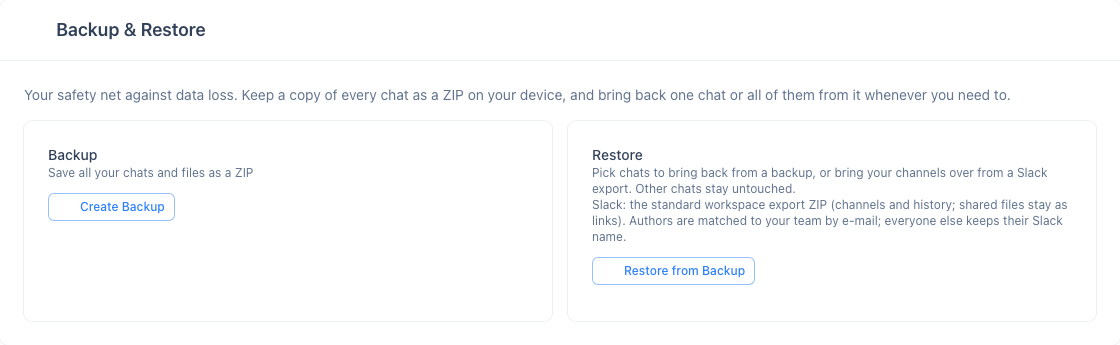
A Settings oldalon található Backup & Restore kártya segítségével az összes csevegését elmentheti ZIP-fájlként, és később vissza is állíthatja. A kártya akkor jelenik meg, ha az előfizetési csomagja tartalmazza az adatexportálást – jelenleg minden csomag tartalmazza, az ingyenes Basic csomagot is beleértve.
Mit tartalmaz a mentés?
| Adattípus | Leírás |
|---|---|
| Csevegőüzenetek | A csatornák összes szöveges üzenete |
| Átiratok | A meetingek átírásai |
| Fájlok | Feltöltött fájlok és dokumentumok |
| Képek | Megosztott képek |
| Felvételek | Konferencia-képernyőfelvételek |
Biztonsági mentés létrehozása
- Nyissa meg a Settings oldalt az oldalsávról
- A Backup & Restore kártyán kattintson a Create Backup gombra
- Egy valós idejű folyamatjelző sáv követi az egyes lépéseket: meetingek beolvasása → fájlok letöltése → tömörítés
- Ha elkészült, kattintson a Download gombra a ZIP-fájl mentéséhez
Visszaállítás biztonsági mentésből
Állítsa vissza a kiválasztott csevegéseket egy korábban létrehozott biztonsági mentésből.
| Adattípus | Leírás |
|---|---|
| Csevegőüzenetek | Minden üzenettípus (csevegés, átirat, kép, fájl) |
| Fájlok | Visszatöltve a csapat Storage tárhelyére |
| Felvételek | A konferenciafelvételek feltöltve a Storage tárhelyre |
| Metaadatok | Kitűzések, reakciók, fordítások, fájlnevek, méretek, típusok |
- Nyissa meg a Settings oldalt az oldalsávról
- A Backup & Restore kártyán kattintson a Restore from Backup gombra
- Válasszon ki egy ZIP-archívumot
- Válassza ki, mely csevegéseket kívánja visszaállítani (a többi érintetlen marad)
- Erősítse meg – egy teljes képernyős réteg mutatja a visszaállítás előrehaladását
- A visszaállítás után egy összegzés mutatja az eredményeket, az esetleges hibákkal vagy figyelmeztetésekkel együtt
Csatornák átvétele Slackből
Ugyanaz a Restore from Backup gomb elfogadja a szabványos Slack-munkaterület-exportot is – azt a ZIP-fájlt, amelyet a Slack tulajdonosa vagy adminisztrátora tölt le a Settings & administration → Workspace settings → Import/Export Data menüpont alól. Az InterMIND a tartalma alapján felismeri, nincs mit átalakítani.
| Slack-adat | Mi történik az InterMINDban |
|---|---|
| Nyilvános és privát csatornák | Mindegyikből egy-egy InterMIND-csatorna lesz #channel néven, a csatorna leírása jegyzetként |
| Üzenetek és szálak | Sorrendben, az eredeti időbélyegekkel kerülnek át; minden tag a saját nyelvén olvassa őket |
| Szerzők | E-mail-cím alapján a csapat tagjaihoz rendelve; mindenki más esetében az üzeneten a Slack-neve marad |
| Reakciók és kitűzések | Megmaradnak |
| Megosztott fájlok | Hivatkozásként maradnak meg (a Slack-export nem tartalmaz fájltartalmat) |
| Közvetlen üzenetek | Nem kerülnek át |
- Exportálja a munkaterületet a Slackben (nyilvános csatornák minden csomagban; a privát csatornákhoz fizetős csomag és a Slack jóváhagyása szükséges)
- Az InterMINDban nyissa meg a Settings → Backup & Restore → Restore from Backup menüpontot, és válassza ki az export ZIP-fájlját
- Válassza ki az átvenni kívánt csatornákat, és erősítse meg
- Hívja meg csapattársait az átvett csatornákba – a tagok nem kerülnek automatikusan hozzáadásra
Ha ugyanazt az exportot újra feltölti, az már átvett csatornák frissülnek, nem duplázódnak meg.
Naptár
Csatlakoztasd a Google vagy az Outlook naptárát, és válaszd ki az alapértelmezettet az ütemezett értekezletekhez.
AI-funkciók
Kapcsolja be vagy ki az AI-funkciókat a szervezete számára, válassza ki a felhőalapú átjárót, amelyen futnak, vagy irányítsa őket a saját végpontjára. Mia név szerint válaszol a meetingeken.